Über diese Anleitung
Diese Anleitung beschreibt die vollständige Bedienung des Schaltungs-Planers für Eventtechnik — von der Anmeldung über das Zeichnen eines Schaltplans bis zu Export, Freigabe und Zusammenarbeit.
Sie ist so aufgebaut, dass man sie sowohl von vorne nach hinten lesen als auch gezielt nachschlagen kann. Alle Kapitelverweise im Text sind Hyperlinks: ein Klick springt direkt an die genannte Stelle. Dasselbe gilt für das Inhaltsverzeichnis und für das Stichwort- und Fehlermeldungsverzeichnis im Anhang.
Schnelleinstieg: Wer nur einen Plan zeichnen will, liest Anmeldung, Dashboard, Der Editor im Überblick, Module platzieren und Verbinden — das genügt für den ersten vollständigen Schaltplan.
Sprachfassungen: Diese Anleitung liegt auf Deutsch
und Englisch vor (Bedienungsanleitung_Schaltungsplaner_DE /
User_Manual_Schaltungsplaner_EN), jeweils als Word- und
PDF-Datei sowie als Online-Hilfe im Programm (Schaltfläche
„?“).
Inhaltsverzeichnis
- Einführung
- Anmeldung
- Dashboard
- Der Editor im Überblick
- Module platzieren und bearbeiten
- Verbinden — Kabel ziehen und führen
- Bereiche und Textfelder
- Modul-Editor und Modul-Bibliothek
- Import von Material-, Pack- und Planlisten
- Listen — Packliste und Verbindungsliste
- Export
- Teilen und gemeinsam bearbeiten
- Einstellungen
- Öffentliche Ansicht
- Rollen und Rechte
- Tastenkürzel und Mausgesten
- Häufige Fragen und Fehlerbehebung
- Anhang A: Kabeltypen
- Anhang B: Kategorien
- Anhang C: Eingebaute Module
- Anhang D: Meldungen im Klartext
1. Einführung
1.1 Was der Schaltungs-Planer leistet
Der Schaltungs-Planer ist eine reine Web-Anwendung zum Zeichnen von Signal- und Stromlaufplänen in der Veranstaltungstechnik. Geräte werden als Module mit benannten Ein- und Ausgängen auf einer Arbeitsfläche platziert und mit Kabeln verbunden. Aus dem fertigen Plan erzeugt das Programm auf Knopfdruck Packliste und Verbindungsliste sowie Exporte als Bild, Vektor, PDF oder CAD-Datei.
Kernfunktionen im Überblick:
| Bereich | Was möglich ist | Kapitel |
|---|---|---|
| Planen | Module aus einer Bibliothek platzieren, einrastendes Raster, Zoom/Pan | 4, 5 |
| Verbinden | Rechtwinklige Kabelführung, Wegpunkte, Leitungsbrücken, Kabeltypen | 6 |
| Strukturieren | Farbige Bereiche, Textfelder mit Bildern | 7 |
| Eigene Geräte | Modul-Editor mit Live-Vorschau, eigene Bibliothek | 8 |
| Übernehmen | Import von Materiallisten (CSV/XLSX/DOCX/PDF/XML/JSON) und Plänen (DXF/MVR) | 9 |
| Auswerten | Packliste, Verbindungsliste, CSV- und PDF-Ausgabe | 10 |
| Weitergeben | PNG, JPG, SVG, PDF, DXF, MVR | 11 |
| Zusammenarbeiten | Freigabe-Links mit Rollen, Präsenzanzeige | 12 |
| Anpassen | Darstellung, Barrierefreiheit, Kabeltypen, Kategorien, Autosave | 13 |
1.2 Systemvoraussetzungen
- Ein aktueller Browser (Chrome, Edge, Firefox oder Safari) mit aktiviertem JavaScript.
- Eine bestehende Netzwerkverbindung zum Server. Der Planer ist eine reine Website und arbeitet nicht offline — alle Projektdaten liegen serverseitig.
- Ein Konto in der PM Suite; Anmeldung und Lizenz laufen ausschließlich darüber (siehe Anmeldung).
1.3 Aufbau der Oberfläche
Die Anwendung besteht aus diesen Seiten, die über die Kopfleiste bzw. das Benutzermenü erreichbar sind:
| Seite | Datei | Zweck |
|---|---|---|
| Anmeldung | login.html |
Anmeldung über die PM Suite |
| Dashboard | dashboard.html |
Projektübersicht, Kennzahlen, Geteiltes |
| Editor | index.html |
Plan zeichnen |
| Modul-Bibliothek | module-editor.html |
Eigene Module verwalten |
| Einstellungen | settings.html |
Persönliche Einstellungen |
| Hilfe | help.html |
Diese Anleitung als Online-Fassung |
| Öffentliche Ansicht | public.html |
Freigabe-Link ohne Anmeldung |
| Status | status.html |
Lizenz- und Sitzungsinformationen |
| Impressum, Nutzungsbedingungen, Datenschutzerklärung | impressum.html, nutzungsbedingungen.html,
datenschutz.html |
Rechtliche Angaben, verlinkt am Fuß des Dashboards |
2. Anmeldung
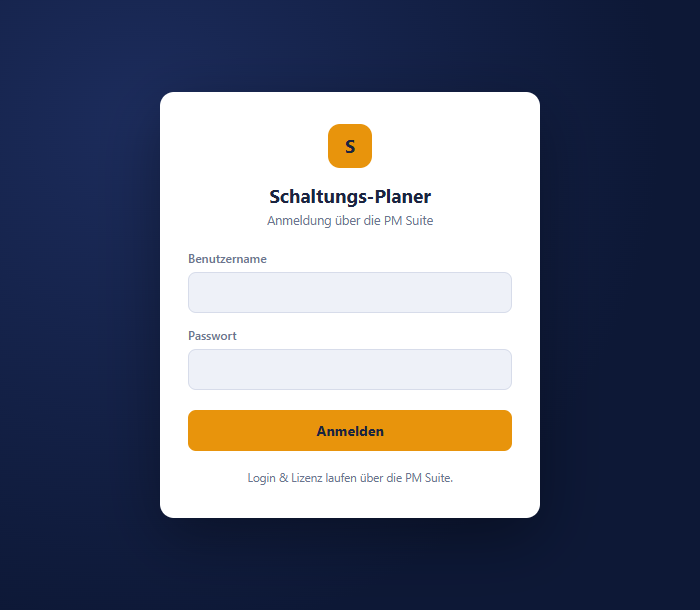
2.1 Anmelden
login.htmlim Browser öffnen.- Benutzername und Passwort eingeben.
- „Anmelden“ klicken.
Nach erfolgreicher Anmeldung landet man automatisch auf dem Dashboard. Ist bereits eine gültige Sitzung vorhanden, leitet die Anmeldeseite sofort weiter, ohne erneut nach Zugangsdaten zu fragen.
Anmeldung und Lizenz laufen über die PM Suite. Benutzername und Passwort erhalten Sie von der Stelle, die Ihren Zugang verwaltet — im Planer selbst werden keine Konten angelegt. Welcher Kontotyp für Sie gilt, steht auf der Status-Seite.
Zugangsdaten nicht weitergeben. Der Zugang ist persönlich. Wer mit anderen an einem Plan arbeiten möchte, lädt sie im Planer ein oder erzeugt einen Freigabe-Link — siehe Teilen.
2.2 Sitzung, Gültigkeit und Abmelden
- Eine Sitzung ist 12 Stunden gültig; danach ist eine erneute Anmeldung nötig.
- Geschützte Seiten prüfen die Sitzung, bevor sie überhaupt etwas anzeigen. Ohne gültige Sitzung wird sofort zur Anmeldeseite umgeleitet — geschützte Inhalte blitzen nie kurz auf.
- Abmelden geht auf zwei Wegen: über die Schaltfläche „Abmelden“ in der Dashboard-Kopfleiste oder über das Benutzermenü (Klick auf den Avatar oben rechts) → „🚪 Abmelden“.
2.3 Fehlermeldungen bei der Anmeldung
| Meldung | Bedeutung | Abhilfe |
|---|---|---|
| „Anmeldedaten ungültig …“ | Benutzername oder Passwort falsch | Eingabe prüfen, Groß-/Kleinschreibung beachten |
| „Benutzername und Passwort erforderlich.“ | Ein Feld war leer | Beide Felder ausfüllen |
| „Keine gültige PM-Suite-Lizenz.“ | Lizenzstatus nicht „aktiv“ | Lizenz in der PM Suite prüfen, siehe Status-Seite |
3. Dashboard
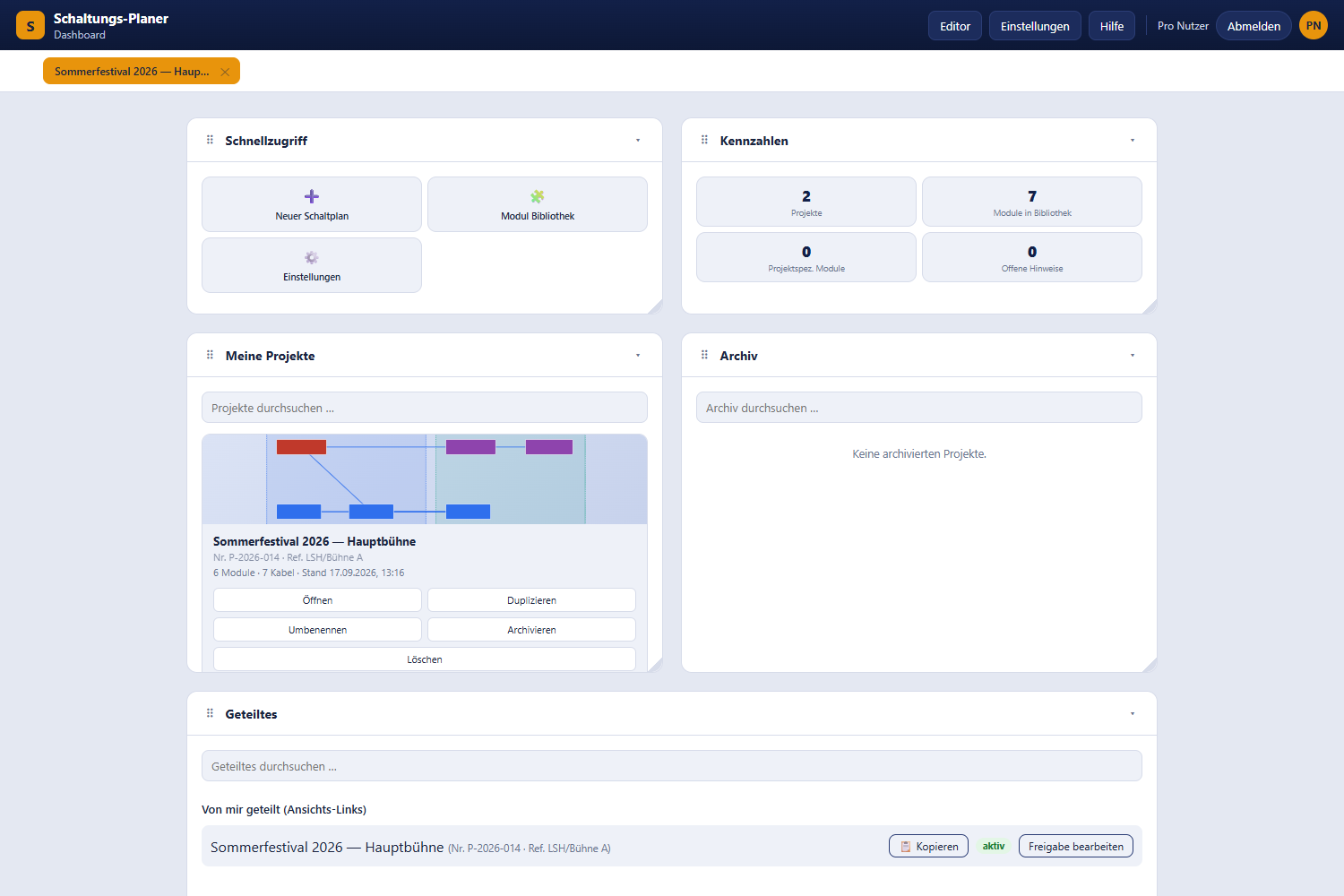
Das Dashboard ist die Startseite nach der Anmeldung. Es zeigt alle eigenen Projekte, Kennzahlen und alles, was geteilt wurde.
3.1 Kopfleiste
| Element | Wirkung |
|---|---|
| Editor | Öffnet das zuletzt bearbeitete Projekt. Erscheint nur, wenn es ein solches gibt. |
| Einstellungen | Öffnet die Einstellungen. |
| Hilfe | Öffnet die Online-Fassung dieser Anleitung. |
| Avatar | Öffnet das Benutzermenü. |
| Abmelden | Beendet die Sitzung. |
3.2 Offene Tabs
Unter der Kopfleiste liegt eine Reiterleiste mit den zuletzt im Editor geöffneten Projekten (bis zu zehn). Ein Klick öffnet das Projekt erneut, das „✕“ entfernt nur den Reiter — das Projekt selbst bleibt unangetastet. Die Leiste wird ausschließlich lokal im Browser gespeichert.
3.3 Widgets anordnen
Alle Kacheln des Dashboards sind Widgets in einem Zwölf-Spalten-Raster:
- Verschieben: am Griff „⠿“ ziehen.
- Größe ändern: am Griff unten rechts ziehen.
- Ein-/Ausklappen: auf „▾“ klicken.
Das Layout wird lokal im Browser gespeichert. Zu Beginn gilt eine voreingestellte Anordnung; jede eigene Änderung überschreibt sie Feld für Feld.
3.4 Widget „Schnellzugriff“
| Schaltfläche | Wirkung |
|---|---|
| ➕ Neuer Schaltplan | Legt ein neues Projekt an (siehe 3.6). |
| 🧩 Modul Bibliothek | Öffnet die Modul-Bibliothek. |
| ⚙️ Einstellungen | Öffnet die Einstellungen. |
3.5 Widget „Kennzahlen“
| Kachel | Bedeutung |
|---|---|
| Projekte | Anzahl aller eigenen Projekte, einschließlich archivierter. |
| Module in Bibliothek | Anzahl der für den eigenen Account sichtbaren Bibliotheksmodule. |
| Projektspez. Module | Summe der projektbezogenen Modulzuordnungen über alle eigenen Projekte (entsteht z. B. beim Import). |
| Offene Hinweise | Platzhalter für künftige Hinweise; steht derzeit fest auf 0. |
3.6 Projekte anlegen, öffnen und verwalten
Im Widget „Meine Projekte“ liegt je Projekt eine Karte mit Miniaturvorschau, Name, Projektnummer, interner Referenz sowie der Zeile „N Module · M Kabel · Stand …“.
| Aktion | Bedienschritt | Wirkung |
|---|---|---|
| Anlegen | „➕ Neuer Schaltplan“ | Dialog mit Projektname, Projektnummer und Interne Referenz; legt ein leeres Projekt an. |
| Öffnen | „Öffnen“ oder Doppelklick auf die Karte | Öffnet das Projekt im Editor. |
| Duplizieren | „Duplizieren“ | Legt sofort eine Kopie mit dem Zusatz „ (Kopie)“ an; Nummer und Referenz werden übernommen. |
| Umbenennen | „Umbenennen“ | Dialog „Projekt bearbeiten“ mit Name, Projektnummer und interner Referenz. |
| Archivieren | „Archivieren“ | Verschiebt das Projekt in das Widget „Archiv“. |
| Löschen | „Löschen“ | Rückfrage „Projekt löschen“; löscht endgültig inklusive aller Freigabe-Links. |
Die Suchfelder „Projekte durchsuchen …“, „Archiv durchsuchen …“ und „Geteiltes durchsuchen …“ filtern jeweils über Name, Projektnummer und interne Referenz. Sortiert wird immer nach dem Änderungsdatum, zuletzt geändert zuerst.
3.7 Widget „Archiv“
Archivierte Projekte erscheinen hier mit den Aktionen „Öffnen“, „Wiederherstellen“ (holt das Projekt zurück in „Meine Projekte“) und „Löschen“.
3.8 Widget „Geteiltes“
Zwei Abschnitte:
- „Für mich freigegeben“ — Projekte, in die man als Mitarbeitender eingeladen wurde, jeweils mit der zugewiesenen Rolle und einer Schaltfläche „Öffnen“.
- „Von mir geteilt (Ansichts-Links)“ — alle selbst erzeugten Freigabe-Links mit Status aktiv, abgelaufen oder widerrufen. Über „Freigabe bearbeiten“ lassen sich Rolle, Ablaufdatum und Passwort ändern oder die Freigabe löschen — identisch zum Teilen-Dialog im Editor. „QR-Code anzeigen“ und „📋 Kopieren“ stehen auch hier zur Verfügung.
3.9 Benutzermenü
Ein Klick auf den Avatar oben rechts öffnet das Menü:
| Eintrag | Wirkung |
|---|---|
| 🏠 Zurück zum Dashboard | Nur außerhalb des Dashboards sichtbar. |
| 👤 Profil öffnen | Öffnet das PM-Suite-Profil in einem neuen Tab. |
| 📊 Status | Öffnet die Status-Seite. |
| 🚪 Abmelden | Beendet die Sitzung. |
3.10 Versions-Banner
Wurde eine neue Version des Planers eingespielt, erscheint oben das Band „🔴 Neue Version verfügbar.“ mit den Schaltflächen „Später“ (Band ausblenden) und „Jetzt aktualisieren“ (speichert und lädt die Seite neu).
Das Band sehen nur angemeldete Personen, deren Sitzung noch mit der vorherigen Version begonnen hat. Wer sich nach dem Update anmeldet, arbeitet bereits mit der neuen Version und bekommt keinen Hinweis; auf der öffentlichen Ansicht und vor der Anmeldung erscheint das Band nie. Nach „Jetzt aktualisieren“ bleibt es für diese Version ausgeblendet.
4. Der Editor im Überblick
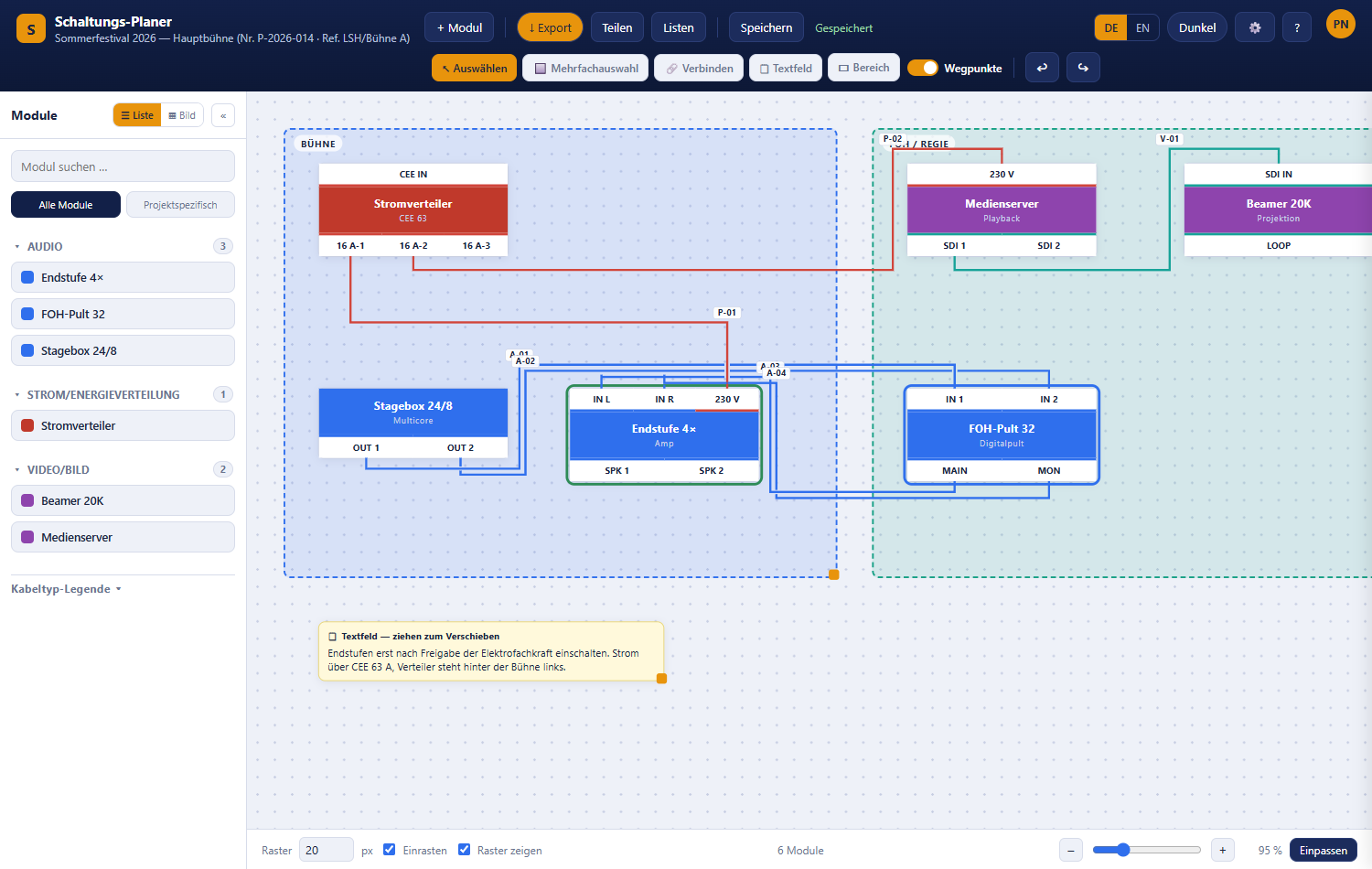
Der Editor ist die eigentliche Zeichenfläche. Er besteht aus der Werkzeugleiste oben, dem Modul-Panel links, der Arbeitsfläche in der Mitte und der Leiste am unteren Rand unten.
4.1 Werkzeugleiste

| Schaltfläche | Wirkung | Kapitel |
|---|---|---|
| ↖ Auswählen | Module auswählen und verschieben; Ziehen auf freier Fläche verschiebt die Ansicht. | 5.2 |
| 🔲 Mehrfachauswahl | Rahmen um mehrere Module ziehen. | 5.3 |
| 🔗 Verbinden | Kabel zwischen Ein- und Ausgängen ziehen. | 6 |
| 🗒 Textfeld | Textfeld auf der Arbeitsfläche anlegen. | 7.2 |
| ▭ Bereich | Farbigen Bereich aufziehen. | 7.1 |
| Wegpunkte | Blendet die Greifpunkte an Kabeln ein oder aus. Die Kabelführung selbst bleibt in beiden Fällen erhalten. Standard: eingeschaltet. | 6.4 |
| ↩︎ / ↪ | Rückgängig und Wiederholen. | 4.5 |
| + Modul | Öffnet den Modul-Editor und legt das neue Modul direkt im Plan ab. | 8 |
| Import | Öffnet die Importauswahl. Derzeit nicht für alle Konten sichtbar, siehe 9. | 9 |
| ↓ Export | Öffnet den Export-Dialog. | 11 |
| Teilen | Öffnet Teilen & Kollaboration. | 12 |
| Listen | Öffnet Packliste und Verbindungsliste. | 10 |
| Speichern | Speichert sofort, ohne auf den Autosave zu warten. | 4.4 |
| Statusanzeige | Zeigt „Gespeichert“, „speichert …“ oder „Fehler beim Speichern“. | 4.4 |
| DE / EN | Schaltet die Oberflächensprache um. Die Wahl gilt für alle Seiten und wird als Einstellung gespeichert. | 13.2 |
| Dunkel / Hell | Wechselt das Farbschema. | 13.1 |
| ⚙️ | Öffnet die Einstellungen. | 13 |
| ? | Öffnet die Online-Hilfe. | — |
| Avatar | Öffnet das Benutzermenü. | 3.9 |
Links oben stehen Projektname, Projektnummer und interne Referenz — derselbe Text erscheint auch im Browser-Tab. DE / EN, Dunkel / Hell, ⚙️ und ? stehen rechtsbündig direkt links vom Avatar.
4.2 Modul-Panel
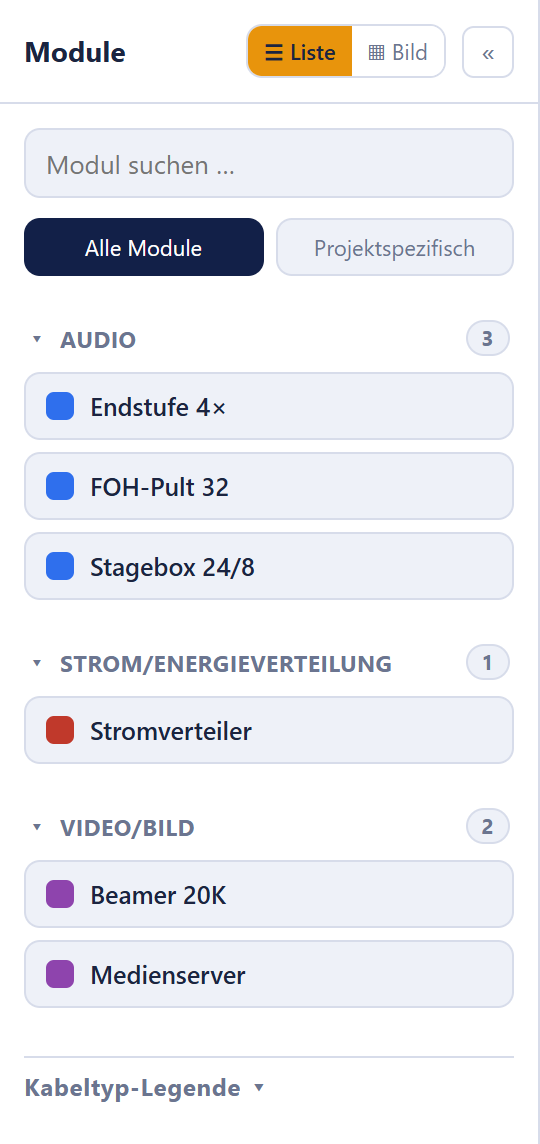
| Element | Wirkung |
|---|---|
| ☰ Liste / ▦ Bild | Wechselt zwischen Listen- und Kacheldarstellung. In der Kacheldarstellung erscheint das im Modul-Editor hinterlegte Foto als Kachelhintergrund. |
| « / » | Klappt das Panel ein oder aus. |
| „Modul suchen …“ | Filtert live über Modultitel und Kategorie. |
| Alle Module | Zeigt die gesamte sichtbare Bibliothek. |
| Projektspezifisch | Zeigt nur Module, die in diesem Projekt bereits verwendet oder ihm zugeordnet sind — etwa nach einem Import. |
| Kategorieköpfe | Klick klappt eine Kategorie auf oder zu; die Zahl rechts nennt die Anzahl der Module. |
| Kabeltyp-Legende ▾ | Blendet die Farblegende aller Kabeltypen ein. |
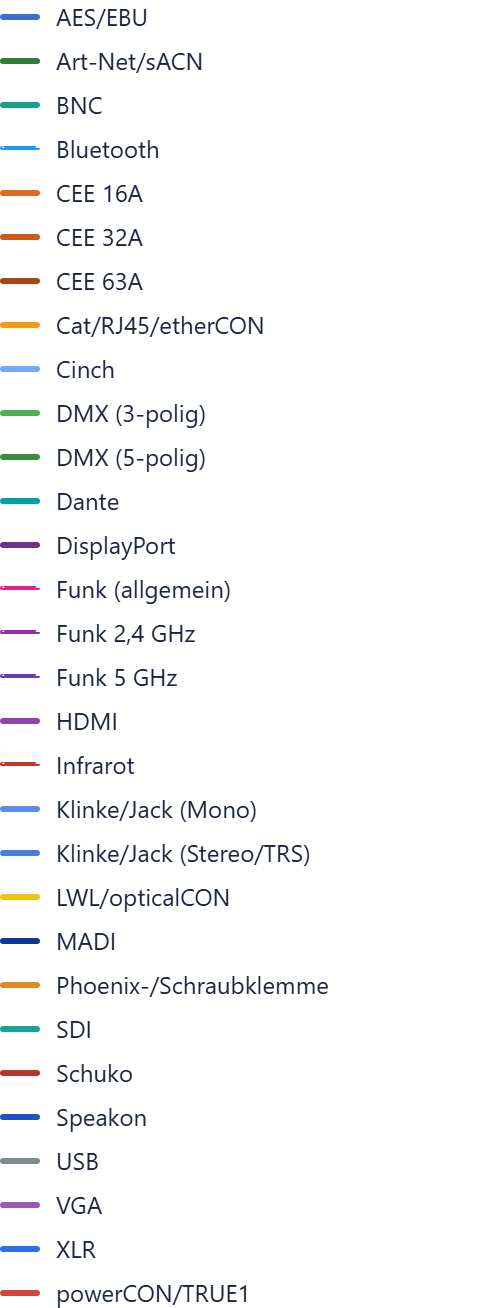
Ist das Panel leer, erscheint je nach Filter „Keine Module gefunden.“ oder „Noch keine projektspezifischen Module — platziere Module oder importiere eine Packliste.“
4.3 Arbeitsfläche, Raster und Zoom

| Steuerung | Standard | Wirkung |
|---|---|---|
| Raster (Zahlenfeld, Einheit px) | 20 | Abstand des einrastenden Rasters, zulässig 5 bis 200 px in Schritten von 5. |
| Einrasten | ein | Positionen rasten auf das Raster ein. Ausgeschaltet wird pixelgenau positioniert. |
| Raster zeigen | ein | Blendet die Rasterpunkte ein oder aus. Auf das Einrasten hat das keinen Einfluss. |
| Modulzähler | — | Zeigt die Anzahl platzierter Module. |
| – / Schieberegler / + | 100 % | Zoom zwischen 25 % und 300 %. |
| Einpassen | — | Zoomt und verschiebt so, dass der gesamte Plan sichtbar ist. |
Weitere Gesten:
- Mausrad zoomt stufenlos; der Punkt unter dem Mauszeiger bleibt dabei stehen.
- Mittlere Maustaste ziehen verschiebt die Ansicht (Pan).
- Linke Maustaste auf freier Fläche ziehen verschiebt die Ansicht ebenfalls, sofern das Werkzeug „↖ Auswählen“ aktiv ist.
- Beim ersten Öffnen eines Projekts passt der Editor die Ansicht automatisch ein. Danach gilt der zuletzt gespeicherte Zoom.
- Die Arbeitsfläche wächst automatisch mit dem Inhalt mit; sie ist mindestens 4000 × 3000 px groß.
4.4 Speichern und automatisches Speichern
Der Planer speichert selbstständig. Wie, bestimmt die Einstellung Automatisches Speichern:
- Nach jeder Änderung (Standard): rund eine Sekunde nach der letzten Änderung.
- Nach Intervall: alle 1 bis 60 Minuten, Standard 5 Minuten.
Die Anzeige neben „Speichern“ zeigt den aktuellen Zustand. Erscheint dort „Fehler beim Speichern“, wurde der Stand nicht übernommen — meist wegen einer unterbrochenen Verbindung oder fehlender Bearbeitungsrechte. In diesem Fall die Verbindung prüfen und erneut auf „Speichern“ klicken; das Fenster erst danach schließen.
Hinweis: Arbeiten mehrere Personen gleichzeitig, führt der Planer die Änderungen beim Speichern zusammen. Siehe Gemeinsam bearbeiten.
4.5 Rückgängig und Wiederholen
- ↩︎ Rückgängig — Strg+Z
- ↪ Wiederholen — Strg+Y oder Strg+Umschalt+Z
Erfasst werden alle Planänderungen: Module platzieren, verschieben, löschen und duplizieren, Kabel und Wegpunkte, Bereiche und Textfelder, Rastergröße, Zoom und Farbschema. Es stehen bis zu 100 Schritte zur Verfügung. Schnell aufeinander folgende Änderungen — etwa Tippen in einem Textfeld — werden zu einem Schritt zusammengefasst.
Rückgängig und Wiederholen betreffen nur die eigenen Schritte. Änderungen, die andere Personen in der Zwischenzeit gespeichert haben, bleiben erhalten.
Während man in einem Eingabefeld tippt, greifen die Tastenkürzel nicht; dort gilt die normale Textbearbeitung des Browsers.
5. Module platzieren und bearbeiten
5.1 Module platzieren
Zwei Wege aus dem Modul-Panel:
- Ziehen und Ablegen: Modul aus dem Panel auf die gewünschte Stelle der Arbeitsfläche ziehen.
- Doppelklick auf einen Eintrag im Panel: Das Modul erscheint in der Nähe der Bildschirmmitte.
Ein neues, noch nicht vorhandenes Gerät legt man über „+ Modul“ an — siehe Modul-Editor.
5.2 Auswählen und Verschieben
- Auswählen: Klick auf ein Modul. Die daran hängenden Kabel werden hervorgehoben, alle übrigen abgedunkelt.
- Verschieben: Modul mit gedrückter linker Maustaste ziehen. Kabel folgen live.
- Auswahl aufheben: Esc oder Klick auf freie Fläche.
5.3 Mehrfachauswahl
- Werkzeug „🔲 Mehrfachauswahl“ aktivieren und einen Rahmen aufziehen. Jedes Modul, das der Rahmen berührt, wird ausgewählt; es muss nicht vollständig eingeschlossen sein. Nach dem Loslassen wechselt das Werkzeug automatisch zurück auf „↖ Auswählen“, die Auswahl bleibt bestehen.
- Mit gedrückter Umschalt- oder Strg-Taste erweitert der Rahmen eine bestehende Auswahl, statt sie zu ersetzen.
- Umschalt- oder Strg-Klick auf ein einzelnes Modul nimmt es in die Auswahl auf oder entfernt es daraus.
- Strg+A wählt alle Module aus.
- Ziehen an einem ausgewählten Modul verschiebt alle ausgewählten gemeinsam.
- Entf löscht alle ausgewählten Module samt der daran hängenden Kabel.
5.4 Kontextmenü eines Moduls
Rechtsklick auf ein Modul (auf Touch-Geräten: langes Drücken) öffnet das Kontextmenü.
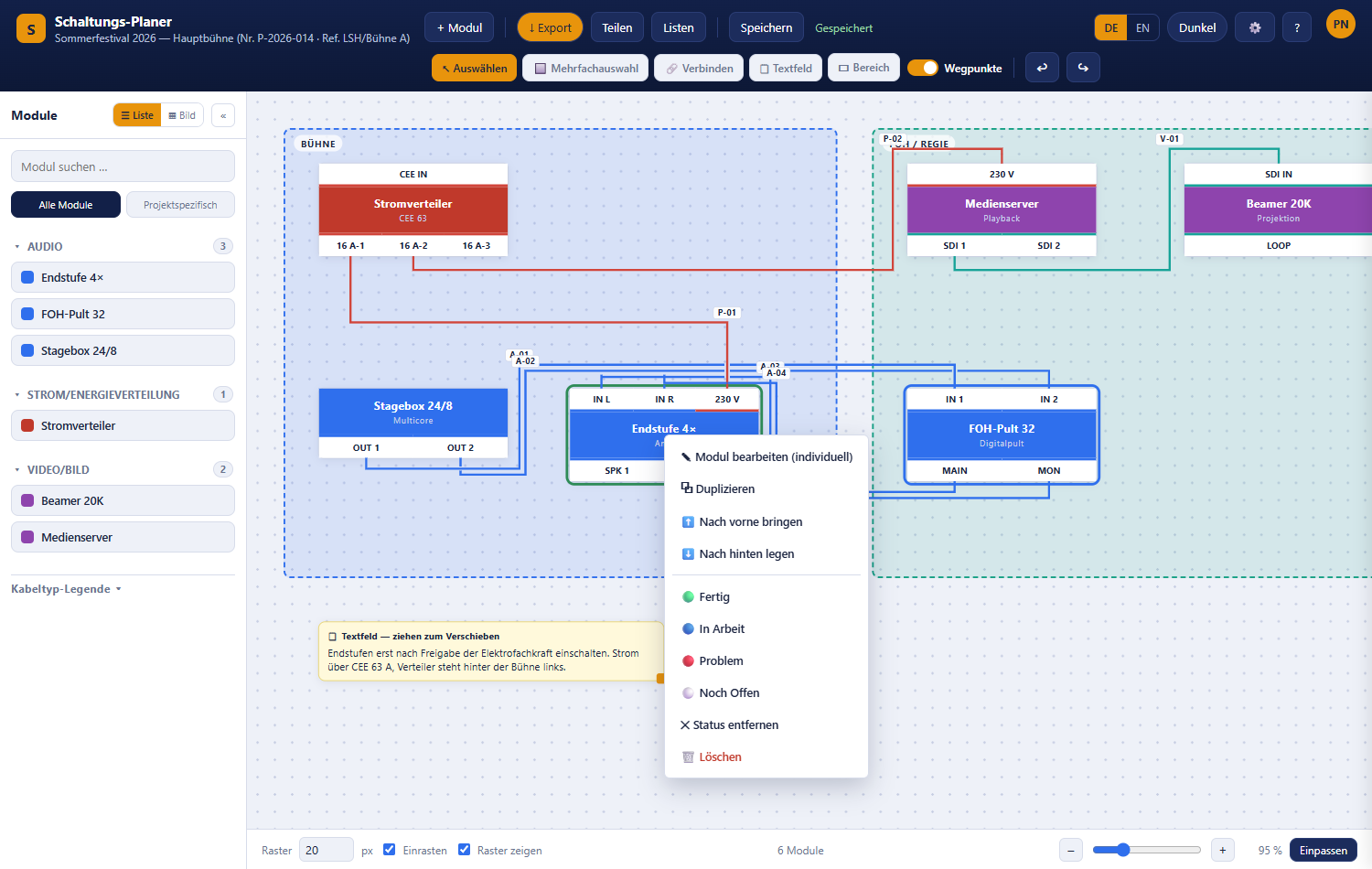
| Eintrag | Wirkung |
|---|---|
| ✎ Modul bearbeiten (individuell) | Öffnet den Modul-Editor mit einer eigenen Kopie — siehe 5.6. |
| ⧉ Duplizieren | Legt eine zweite Platzierung desselben Moduls um 30 px versetzt an. |
| ⬆ Nach vorne bringen | Legt das Modul über alle anderen. |
| ⬇ Nach hinten legen | Legt das Modul unter alle anderen. |
| 🟢 Fertig / 🔵 In Arbeit / 🔴 Problem / ⚪ Noch Offen | Setzt den Bearbeitungsstatus. |
| ✕ Status entfernen | Nur sichtbar, wenn bereits ein Status gesetzt ist. |
| 🖼 Fotos anzeigen | Nur sichtbar, wenn dem Modul mindestens ein Foto hinterlegt ist (siehe Modul-Editor) — öffnet eine Vollbild-Galerie mit Vor-/Zurück-Navigation. Erscheint auch für reine Betrachter eines Freigabe-Links, die sonst kein Kontextmenü sehen. |
| 🗑 Löschen | Löscht genau dieses Modul samt seiner Kabel. |
Achtung: „🗑 Löschen“ im Kontextmenü löscht ausschließlich das rechtsgeklickte Modul — nicht eine bestehende Mehrfachauswahl. Für mehrere Module die Taste Entf verwenden.
5.5 Bearbeitungsstatus setzen
Module und Kabel können einen Montagestatus tragen. Er wird als farbiger Rand dargestellt:
| Status | Farbe | Übliche Bedeutung |
|---|---|---|
| 🟢 Fertig | Grün | Verkabelt und geprüft |
| 🔵 In Arbeit | Blau | Wird gerade aufgebaut |
| 🔴 Problem | Rot | Defekt, fehlt oder Rückfrage offen |
| ⚪ Noch Offen | Grau | Noch nicht begonnen |
Den Status dürfen auch Personen mit der Rolle Techniker setzen, die den Plan sonst nicht verändern dürfen — siehe Rollen und Rechte.
5.6 Ein einzelnes Modul individuell anpassen
Alle Platzierungen eines Moduls verweisen auf denselben Bibliothekseintrag. Wer ein bereits platziertes Gerät ändern will, ohne alle anderen Vorkommen mitzuändern, nutzt „✎ Modul bearbeiten (individuell)“:
- Der Modul-Editor öffnet sich mit einer Kopie der Moduldaten.
- Der Titel bekommt automatisch eine Variantennummer, z. B. „Stromverteiler (2)“.
- Beim Speichern über „Individuell speichern“ entsteht ein neues Bibliotheksmodul, und nur der bearbeitete Knoten wird darauf umgehängt.
Andere Platzierungen desselben Ursprungsmoduls — auch in anderen Projekten — bleiben unverändert. Über einen öffentlichen Freigabe-Link steht dieser Menüpunkt nicht zur Verfügung, weil dafür eine angemeldete Sitzung nötig ist.
5.7 Free-Limits
Beim Kontotyp Free gelten folgende Grenzen:
| Grenze | Wert |
|---|---|
| Eigene Schaltpläne in Benutzung | 1 |
| Eigene Schaltpläne im Archiv | 1 |
| Module je Projekt | 10 |
| Bereiche je Projekt | 2 |
Wird eine Grenze erreicht, erscheint der Hinweis „Free-Limit erreicht“. Für einen neuen Schaltplan (auch Duplizieren oder Wiederherstellen aus dem Archiv) muss der vorhandene erst archiviert oder gelöscht werden; ist das Archiv belegt, muss der archivierte Plan vor dem nächsten Archivieren gelöscht werden. Schaltpläne, die andere mit dir teilen, zählen nicht mit. Bereits vorhandene Pläne bleiben erhalten, auch wenn es mehr sind als erlaubt — gesperrt wird nur das Anlegen weiterer. Maßgeblich für Module und Bereiche ist immer der Kontotyp des Projekt-Eigentümers, nicht der der gerade bearbeitenden Person. Der eigene Kontotyp steht auf der Status-Seite.
6. Verbinden — Kabel ziehen und führen
6.1 Eine Verbindung anlegen
Es gibt zwei gleichwertige Wege:
- Klicken – Klicken: Werkzeug „🔗 Verbinden“ aktivieren, auf das Startfeld klicken (eine gestrichelte Vorschaulinie folgt dem Mauszeiger), dann auf das Zielfeld klicken.
- Ziehen: Von einem Ein- oder Ausgangsfeld direkt zum Zielfeld ziehen und dort loslassen. Das funktioniert unabhängig vom gerade aktiven Werkzeug.
Esc bricht eine begonnene Verbindung ab. Ein Werkzeugwechsel bricht sie ebenfalls ab.
Klickt man auf ein Feld, an dem genau eine Verbindung hängt, wird diese gelöst und kann sofort neu gezogen werden.
6.2 Welche Felder sich verbinden lassen
| Regel | Bedeutung |
|---|---|
| Verschiedene Module | Zwei Felder desselben Moduls lassen sich nicht verbinden. |
| Richtung | Eine Seite muss ein Ausgang (oder ein kombiniertes Feld), die andere ein Eingang sein. |
| Gleicher Kabeltyp | Beide Felder müssen denselben Kabeltyp haben. |
| Eingänge nur einfach | An einem Eingang hängt höchstens eine Verbindung. |
| Ausgänge mehrfach | Ein Ausgang darf mehrere Eingänge speisen. |
Passt eine Verbindung nicht, erscheint keine Textmeldung: das betroffene Feld blinkt kurz rot auf. In der Regel liegt es an einem abweichenden Kabeltyp oder an einem bereits belegten Eingang.
6.3 Kabelführung
Kabel verlaufen ausschließlich rechtwinklig. Sie treten senkrecht zur Modulkante aus und ein und führen automatisch um andere Module herum, wenn der direkte Weg durch ein Gerät liefe. Verlaufen mehrere Kabel deckungsgleich, werden sie automatisch leicht seitlich versetzt, damit sie unterscheidbar bleiben.
6.4 Wegpunkte
Mit Wegpunkten wird der Verlauf eines Kabels von Hand bestimmt.
| Aktion | Geste |
|---|---|
| Wegpunkt hinzufügen | Doppelklick auf das Kabel — oder das Kabel einfach an der gewünschten Stelle anfassen und ziehen; dabei entsteht der Wegpunkt automatisch. |
| Wegpunkt verschieben | Greifpunkt (kleiner Kreis) ziehen. |
| Wegpunkt löschen | Doppelklick auf den Greifpunkt oder Rechtsklick → „🗑 Eckpunkt löschen“. |
| Greifpunkte ein-/ausblenden | Schalter „Wegpunkte“ in der Werkzeugleiste. |
Auch die automatisch gesetzten Ecken haben Greifpunkte; sie sind gestrichelt umrandet, feste Wegpunkte durchgezogen. Zieht man an einer gestrichelten Ecke, wird sie zu einem festen Wegpunkt — ein bloßer Klick ändert nichts. Ein Doppelklick auf eine gestrichelte Ecke löscht den nächstgelegenen festen Wegpunkt, der diese Ecke erzwingt; das Kabel legt sich danach neu. Positionen rasten auf das Raster ein.
Der Schalter „Wegpunkte“ blendet nur die Greifpunkte aus, nicht die Kabelführung — für einen aufgeräumten Blick auf den fertigen Plan.
6.5 Leitungsbrücken an Kreuzungen
Kreuzen sich zwei nicht miteinander verbundene Kabel, wird an der Kreuzung automatisch eine kleine Lücke freigelassen: das zuletzt bearbeitete Kabel „springt“ über das andere. Die Lückenbreite passt sich dem Zoom an, sodass sie auf dem Bildschirm immer gleich wirkt. Direkt an den Anschlussfeldern wird nie eine Lücke gesetzt.
Die Funktion lässt sich in den Einstellungen über „Leitungsbrücken an Kreuzungen“ abschalten.
6.6 Kabel auswählen, beschriften und löschen
Ein Klick auf ein Kabel wählt es aus und öffnet den Kabel-Inspektor über der Arbeitsfläche.
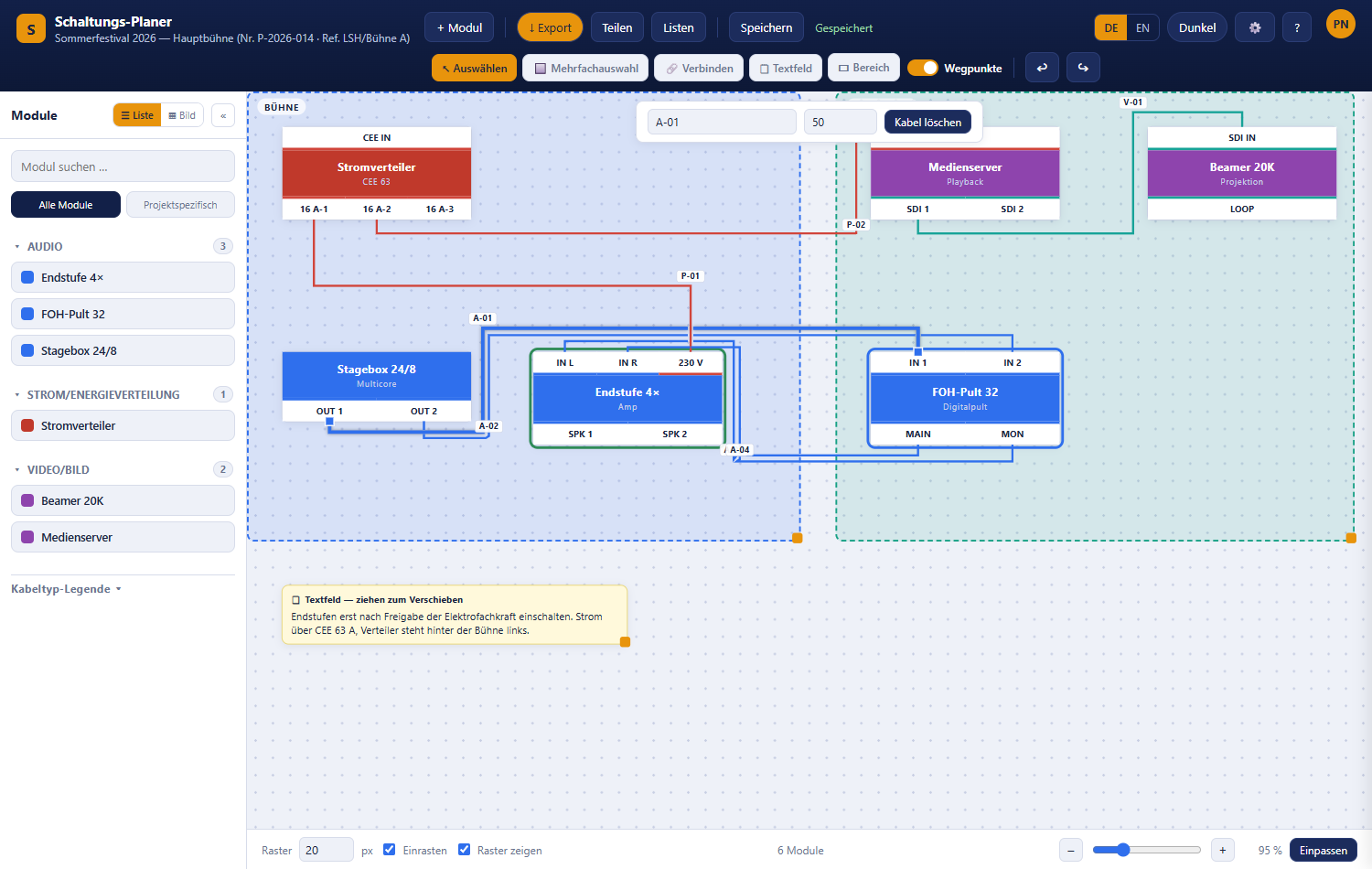
| Element | Wirkung |
|---|---|
| Kabel-Label | Freie Bezeichnung, z. B. „A-01“. Erscheint als Fähnchen am Kabel und in der Verbindungsliste. |
| Länge (m) | Kabellänge, z. B. „20“. Erscheint ebenfalls in der Verbindungsliste. |
| Kabel löschen | Entfernt die Verbindung sofort. |
Weitere Möglichkeiten:
- Rechtsklick auf ein Kabel öffnet das Kontextmenü mit „✎ Bearbeiten (Label & Länge)“, den Statuseinträgen und „🗑 Verbindung löschen“.
- Das Label lässt sich mit der Maus frei verschieben, wenn es an der Standardstelle ungünstig liegt.
- Ist ein Kabel ausgewählt, erscheinen an Anfang und Ende quadratische Greifpunkte. Zieht man einen davon auf ein anderes, passendes Feld, wird das Kabel dorthin umgelegt.
6.7 Kabeltypen
Jedes Ein- und Ausgangsfeld trägt einen Kabeltyp; er bestimmt Farbe und Strichart der Verbindung und entscheidet, welche Felder sich überhaupt verbinden lassen. Drahtlose Typen werden gestrichelt gezeichnet.
Die vollständige Liste steht in Anhang A. Eigene Typen legt man in den Einstellungen an.
Die Namen der Kabeltypen folgen der Sprache: Bei EN zeigen Kabeltyp-Legende, Verbindungsliste und die Auswahl im Modul-Editor die englische Bezeichnung, sofern eine gepflegt ist — sonst die deutsche.
Für Personen mit Farbsehschwäche lässt sich in den Einstellungen ein Farbprofil wählen; die Kabelfarben werden dann auf eine gut unterscheidbare Palette umgestellt.
7. Bereiche und Textfelder
7.1 Bereiche
Bereiche sind farbige Flächen im Hintergrund, mit denen sich Zonen wie „Bühne“, „FOH/Regie“ oder „Backstage“ kennzeichnen lassen.
| Aktion | Bedienschritt |
|---|---|
| Anlegen | Werkzeug „▭ Bereich“ aktivieren und einen Rahmen aufziehen. Ohne Ziehen entsteht ein Bereich mit 240 × 160 px; die Mindestgröße beträgt 60 × 60 px. |
| Verschieben | Am Titelbalken ziehen. |
| Größe ändern | Am Griff unten rechts ziehen. |
| Titel und Farbe | Doppelklick auf den Titelbalken oder Rechtsklick → „✎ Bearbeiten (Titel & Farbe)“. |
| Duplizieren | Rechtsklick → „⧉ Duplizieren“. |
| Löschen | Rechtsklick → „🗑 Löschen“. |
Bereiche liegen immer hinter den Modulen und behindern das Arbeiten nicht. Nach dem Anlegen wechselt das Werkzeug automatisch zurück auf „↖ Auswählen“.
Im Farbdialog stehen 14 vordefinierte Farben, die zuletzt selbst gespeicherten Farben sowie ein freies Farbfeld mit Hex-Eingabe und der Schaltfläche „+ Merken“ zur Verfügung.
7.2 Textfelder
Textfelder nehmen Notizen und Bilder auf — etwa Hinweise zum Aufbau, Ansprechpartner oder ein Foto der Anschlusssituation.
| Aktion | Bedienschritt |
|---|---|
| Anlegen | Werkzeug „🗒 Textfeld“ aktivieren und auf die Arbeitsfläche klicken. |
| Verschieben | Am Symbol „🗒“ in der Titelzeile ziehen. |
| Titel und Text ändern | Direkt in das Feld klicken und tippen. |
| Breite ändern | Am Griff rechts ziehen. Die Höhe wächst automatisch mit dem Inhalt. |
| Farbe ändern | Rechtsklick → „🎨 Farbe ändern“. |
| Bild einfügen | Bilddatei per Ziehen und Ablegen auf das Textfeld ziehen. |
| Duplizieren / Löschen | Rechtsklick → „⧉ Duplizieren“ bzw. „🗑 Löschen“. |
Erlaubte Bilder: JPEG, PNG, WebP und GIF bis 8 MB. SVG ist bewusst nicht erlaubt, weil solche Dateien eigenen Programmcode enthalten können. Passt der Inhalt einer Datei nicht zu ihrer Endung, wird sie abgelehnt — siehe Anhang D.
8. Modul-Editor und Modul-Bibliothek
8.1 Der Modul-Editor
Der Modul-Editor beschreibt ein Gerät: Name, Aussehen und vor allem die Ein- und Ausgänge mit ihren Kabeltypen.
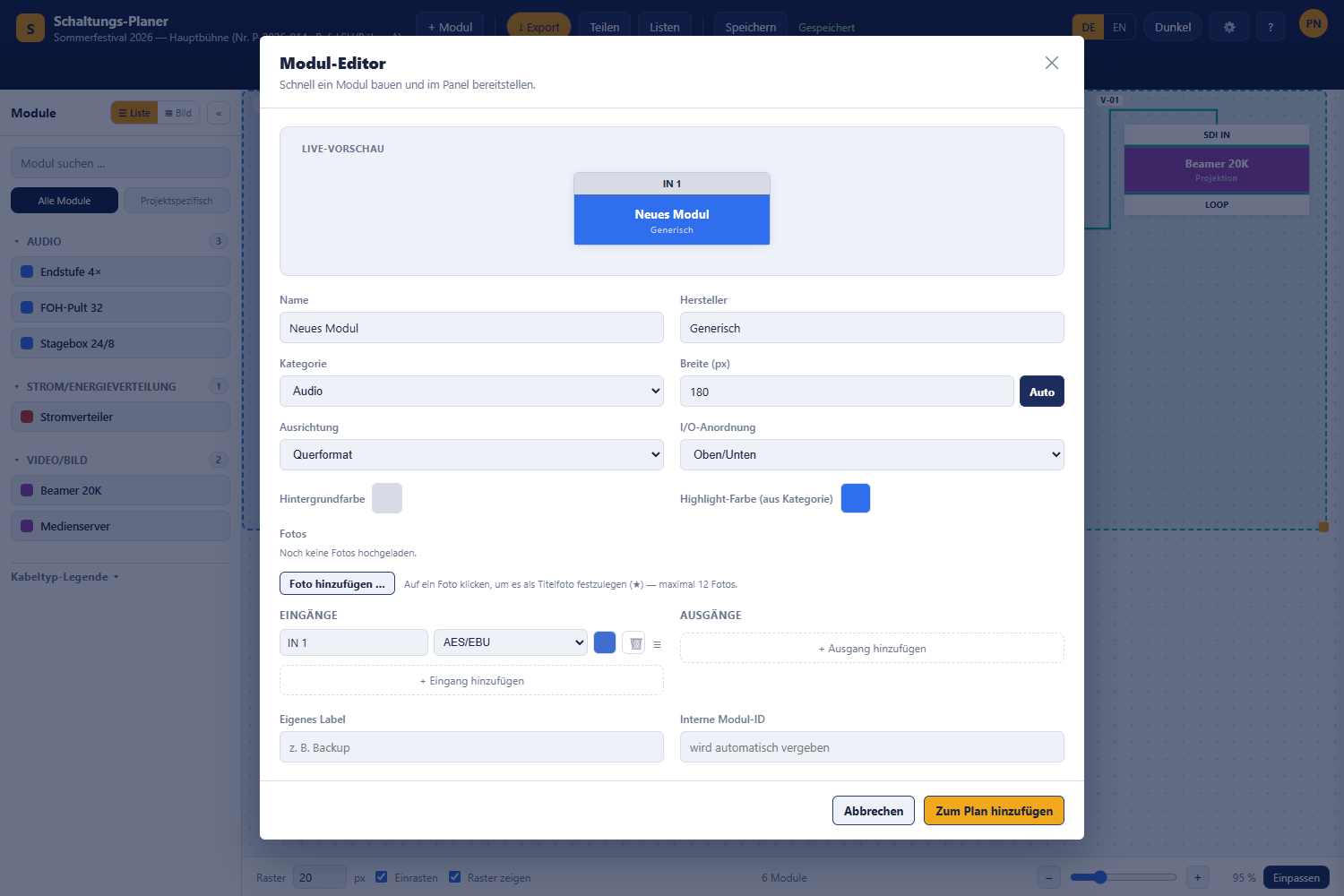
Er lässt sich auf drei Wegen öffnen:
| Weg | Schaltfläche zum Speichern | Ergebnis |
|---|---|---|
| „+ Modul“ im Editor | „Zum Plan hinzufügen“ | Neues Bibliotheksmodul, sofort im Plan platziert. |
| „+ Neues Modul“ in der Bibliothek | „Modul anlegen“ | Neues Bibliotheksmodul. |
| „✎ Modul bearbeiten (individuell)“ im Kontextmenü | „Individuell speichern“ | Eigene Kopie nur für dieses eine platzierte Modul, siehe 5.6. |
Felder
| Feld | Bedeutung |
|---|---|
| Name | Pflichtfeld. Ohne Namen erscheint „Angabe fehlt — Bitte einen Namen angeben.“ |
| Hersteller | Erscheint klein unter dem Namen und in der Packliste. |
| Kategorie | Bestimmt die Gruppierung im Modul-Panel. Siehe Anhang B. |
| Breite (px) | 60 bis 1600 px. „Auto“ berechnet die Breite so, dass jeder Ein- und Ausgang mit seiner Beschriftung Platz hat (breitester Anschluss × Anzahl); bei „Automatisch (drehen, wenn zu lang)“ wird waagerecht gerechnet, solange das in 1600 px passt, sonst senkrecht. Ist das Modul breiter als der Dialog, lässt sich die Vorschau seitlich scrollen. |
| Ausrichtung | Querformat oder Hochformat. |
| I/O-Anordnung | Oben/Unten oder Links/Rechts — wo die Anschlussfelder sitzen. |
| Beschriftung der Ein-/Ausgänge | Waagerecht (Standard), Senkrecht (90° gedreht) oder Automatisch (drehen, wenn zu lang). Senkrecht stehen die Namen hochkant, von unten nach oben zu lesen und in ihrem Feld mittig — so bleiben auch lange Namen bei vielen Anschlüssen lesbar, statt mit „…“ abgeschnitten zu werden. Die Zeile wird so hoch wie der längste Name (höchstens 140 px, darüber wird wieder gekürzt). „Automatisch“ dreht nur die Zeile (Eingänge bzw. Ausgänge), in der ein Name waagerecht nicht passt. Das Feld erscheint nur bei Querformat mit Oben/Unten — bei Links/Rechts und im Hochformat hat jeder Anschluss ohnehin eine eigene Zeile. Gilt auch in der Freigabe-Ansicht und im Export. |
| Hintergrundfarbe | Füllfarbe des Modulkörpers. |
| Highlight-Farbe (aus Kategorie) | Farbe des Titelbalkens. Nicht je Modul frei wählbar — sie ergibt sich aus der Kategorie und zieht automatisch mit, sobald deren Farbe in den Einstellungen geändert wird. |
| Fotos | Über „Foto hinzufügen …“ lassen sich mehrere Fotos hochladen (maximal 12, werden automatisch verkleinert). Ein Klick auf ein Foto markiert es als Titelfoto (★) — dieses erscheint als Icon am Modul-Knoten im Plan und als Kachelbild in der Bibliothek. Alle hinterlegten Fotos lassen sich später über „🖼 Fotos anzeigen“ im Kontextmenü als Galerie ansehen — auch von Betrachtern eines Freigabe-Links. |
| Eigenes Label | Freie Zusatzbezeichnung. |
| Interne Modul-ID | Optional. Bleibt das Feld leer, vergibt das System automatisch eine ID. Die ID dient dem Import als eindeutiger Schlüssel. |
Ein- und Ausgänge
Je Spalte legt „+ Eingang hinzufügen“ bzw. „+ Ausgang hinzufügen“ eine neue Zeile an. Jede Zeile besteht aus:
- Name — z. B. „IN 1“, „MAIN“, „230 V“. Neue Felder werden automatisch fortlaufend benannt.
- Kabeltyp — bestimmt Farbe und Verbindbarkeit, siehe 6.2. In das Feld lässt sich tippen: Die Liste zeigt dann nur die passenden Kabeltypen (z. B. „dmx“ → „DMX (3-polig)“, „DMX (5-polig)“). Mit den Pfeiltasten und Enter oder per Mausklick übernehmen, Esc verwirft die Eingabe.
- Farbfeld — überschreibt bei Bedarf die Farbe des Kabeltyps.
- 🗑 — löscht die Zeile.
- ≡ — Ziehgriff zum Umsortieren der Reihenfolge.
Die Live-Vorschau oben zeigt das Modul genau so, wie es später im Plan aussieht.
8.2 Modul-Bibliothek
Die eigenständige Seite „Meine Module & Bibliothek“ (Dashboard → „🧩 Modul Bibliothek“) zeigt alle sichtbaren Module.
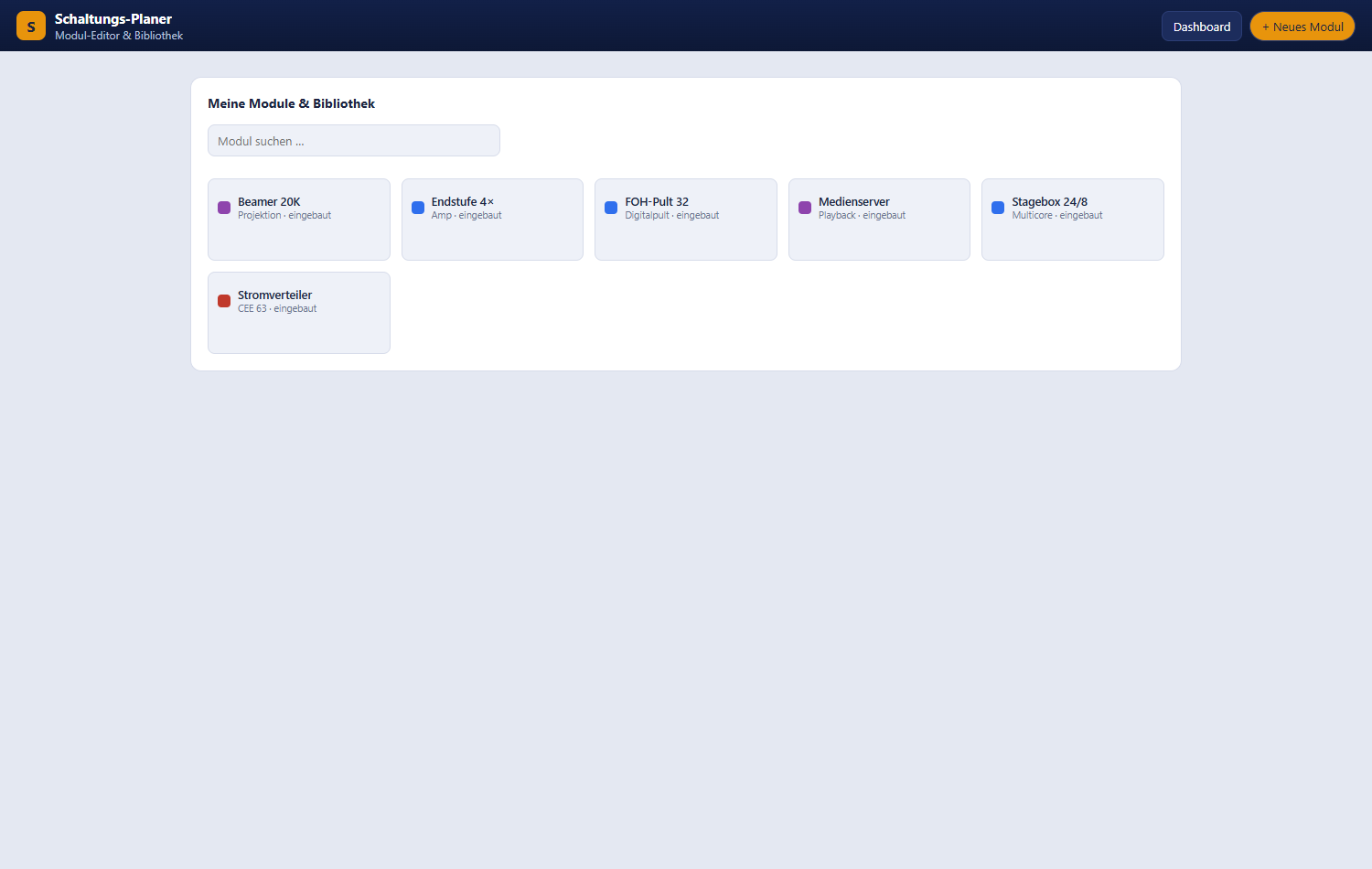
| Element | Wirkung |
|---|---|
| „Modul suchen …“ | Filtert über Titel und Hersteller. |
| + Neues Modul | Öffnet den Modul-Editor. |
| Bearbeiten | Nur bei eigenen Modulen. |
| Löschen | Nur bei eigenen Modulen, mit Rückfrage. |
Eingebaute und global freigegebene Module lassen sich nicht bearbeiten — sie werden zentral gepflegt. Wer ein solches Modul anpassen möchte, nutzt „✎ Modul bearbeiten (individuell)“ im Kontextmenü und erhält dadurch eine eigene Kopie.
8.3 Sichtbarkeit von Modulen
| Sichtbarkeit | Wer sieht das Modul |
|---|---|
| Global | Alle Nutzerinnen und Nutzer. Wird zentral freigegeben. |
| Kunde | Nur der Account, dem das Modul gehört. Alle selbst angelegten und importierten Module starten hier. |
Zusätzlich gibt es die projektspezifische Zuordnung: Über den Import oder durch Platzieren werden Module einem einzelnen Projekt zugeordnet und lassen sich im Modul-Panel über „Projektspezifisch“ filtern. Das ändert die Sichtbarkeit des Moduls selbst nicht.
9. Import von Material-, Pack- und Planlisten
Die Schaltfläche „Import“ in der Werkzeugleiste öffnet die Auswahl zwischen zwei Importarten.
Hinweis: Der Import wird derzeit erprobt und ist noch nicht für alle Konten freigeschaltet. Ist er für das eigene Konto nicht freigeschaltet, fehlt die Schaltfläche „Import“, und ein Importversuch endet mit der Meldung „Der Import ist derzeit nicht freigegeben.“
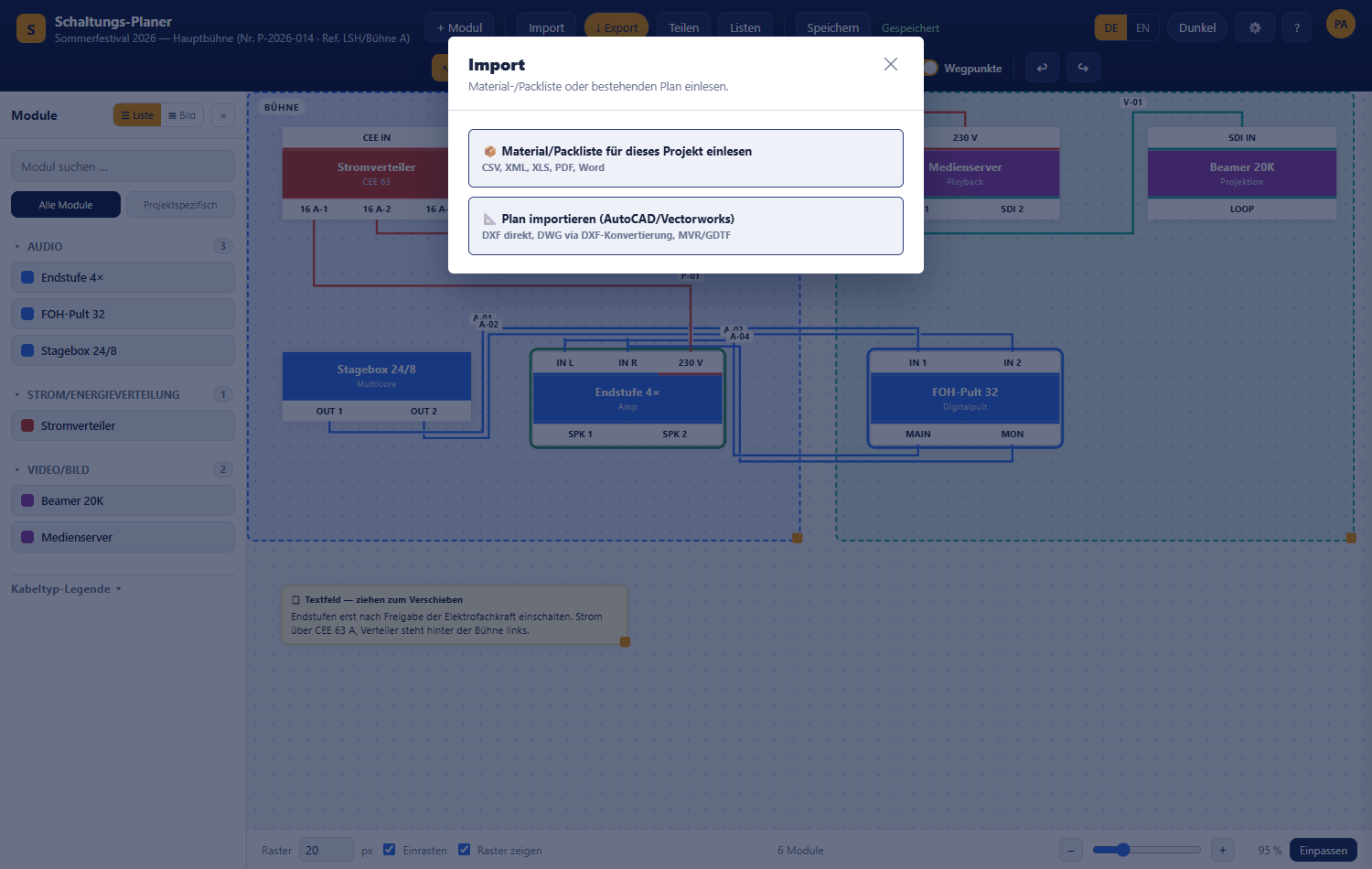
9.1 Material- und Packlisten
„📦 Material/Packliste für dieses Projekt einlesen“ übernimmt eine Geräteliste in das aktuelle Projekt.
Unterstützte Formate
| Format | Erwartete Struktur | Grenzen |
|---|---|---|
| CSV / TSV / TXT | Erste Zeile ist die Kopfzeile. Trennzeichen (,,
;, Tabulator) wird automatisch erkannt. |
— |
| XLSX / XLS | Erstes Arbeitsblatt, erste Zeile als Kopfzeile. | Deckt gängige Dateien ab, ist aber kein vollständiger Office-Parser. |
| DOCX / DOC | Die größte Tabelle im Dokument, erste Zeile als Kopfzeile. | Ohne Tabelle schlägt der Import fehl. |
| XML | Die am häufigsten wiederholte Knotengruppe wird als Zeilenmenge gelesen. | Dateien mit DOCTYPE-Deklaration werden aus Sicherheitsgründen abgelehnt. |
| JSON | Liste von Objekten oder {"items":[…]}. |
— |
| Erst wenn nichts anderes geht: | ||
| Textbasierte PDF | Textauszug, Spalten anhand mehrerer Leerzeichen. | Gescannte oder verschlüsselte PDFs liefern keinen Text. |
Die maximale Dateigröße beträgt 20 MB.
Erkannte Spalten
Die Spaltenüberschriften werden automatisch erkannt; Groß- und Kleinschreibung spielt keine Rolle, Teiltreffer genügen:
| Inhalt | Erkannte Überschriften |
|---|---|
| Name (Pflicht) | Name, Bezeichnung, Artikel,
Gerät, Titel, Device,
Modul |
| Hersteller | Hersteller, Marke,
Manufacturer, Brand |
| Kategorie | Kategorie, Category, Typ |
| Interne ID | Artikelnummer, SKU, ID,
Modul-ID, internal_id |
| Menge | Menge, Anzahl, Stück,
Qty, Quantity (ohne Angabe: 1) |
Fehlt eine erkennbare Namensspalte, bricht der Import mit einer klaren Meldung ab — siehe Anhang D.
Wie zugeordnet wird
- Zuerst wird über die interne Modul-ID gesucht.
- Sonst über Titel und, falls angegeben, Hersteller.
- Treffer: Das vorhandene Bibliotheksmodul wird dem Projekt mit der genannten Menge zugeordnet.
- Kein Treffer: Es wird automatisch ein neues, nur für den eigenen Account sichtbares Modul angelegt — ohne Ein- und Ausgänge. Diese müssen einmalig im Modul-Editor ergänzt werden, bevor sich das Gerät verbinden lässt.
Zum Abschluss meldet der Dialog „Import abgeschlossen“ mit der Zusammenfassung „n Treffer · m neue Module · k gesamt.“ Danach lädt das Projekt neu.
Eine manuelle Spaltenzuordnung gibt es nicht — die Erkennung läuft vollautomatisch. Passt sie nicht, empfiehlt es sich, die Kopfzeile der Quelldatei an die oben genannten Bezeichnungen anzupassen.
9.2 Plan-Import (DXF und MVR)
„📐 Plan importieren (AutoCAD/Vectorworks)“ übernimmt Gerätepositionen aus einem bestehenden Plan.
| Format | Was übernommen wird |
|---|---|
| DXF | Blockreferenzen werden über den Namen mit der Bibliothek abgeglichen und als Module platziert. Texte werden zu Textfeldern. Nicht zuordenbare Blöcke werden als Hinweis-Textfeld eingefügt. Reine Geometrie (Linien, Polylinien, Kreise) wird nicht übernommen. |
| MVR (GDTF) | Fixture-Einträge werden über Name oder GDTF-Bezeichnung
zugeordnet und als Module platziert. Ohne Treffer entsteht automatisch
ein neues Modul der Kategorie „Licht“. |
Das Ergebnis meldet „n übernommen · m unklar/neu · k Geometrie nicht übernommen.“
DWG und .vwx lassen sich nicht direkt einlesen — beide Formate sind proprietär. Der Planer weist darauf hin und nennt den Weg: aus AutoCAD als DXF exportieren, aus Vectorworks als MVR (Geräte und Positionen) oder DXF (Geometrie).
Der Plan-Import ist dem Projekt-Eigentümer vorbehalten; eingeladene Bearbeitende können Materiallisten importieren, aber keine Pläne.
10. Listen — Packliste und Verbindungsliste
Die Schaltfläche „Listen“ öffnet ein Panel am rechten Rand mit zwei Reitern. Die Listen aktualisieren sich automatisch, sobald sich am Plan etwas ändert.
10.1 Packliste
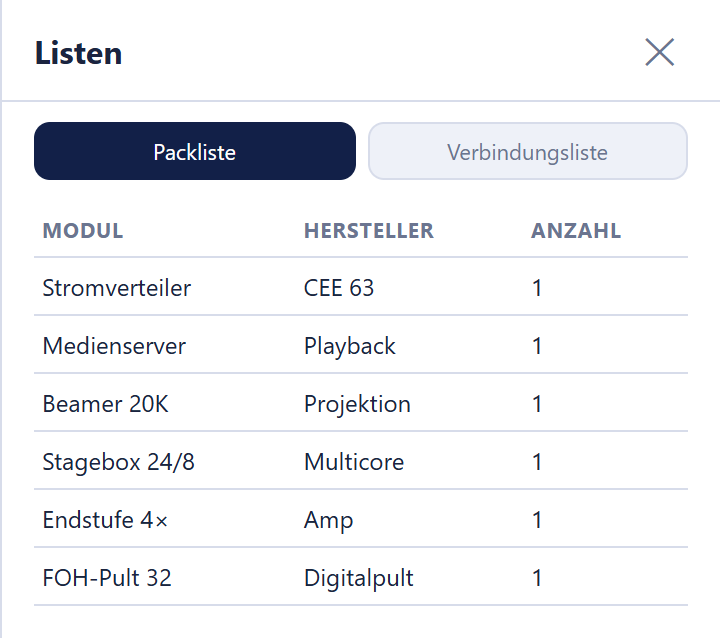
Die Packliste fasst alle platzierten Module zusammen und zählt gleiche Geräte zusammen:
| Spalte | Inhalt |
|---|---|
| Modul | Titel des Moduls aus der Bibliothek |
| Hersteller | Herstellerangabe aus dem Modul-Editor |
| Anzahl | Zahl der Platzierungen im Plan |
Ist der Plan leer, erscheint „Noch keine Module im Plan.“
10.2 Verbindungsliste
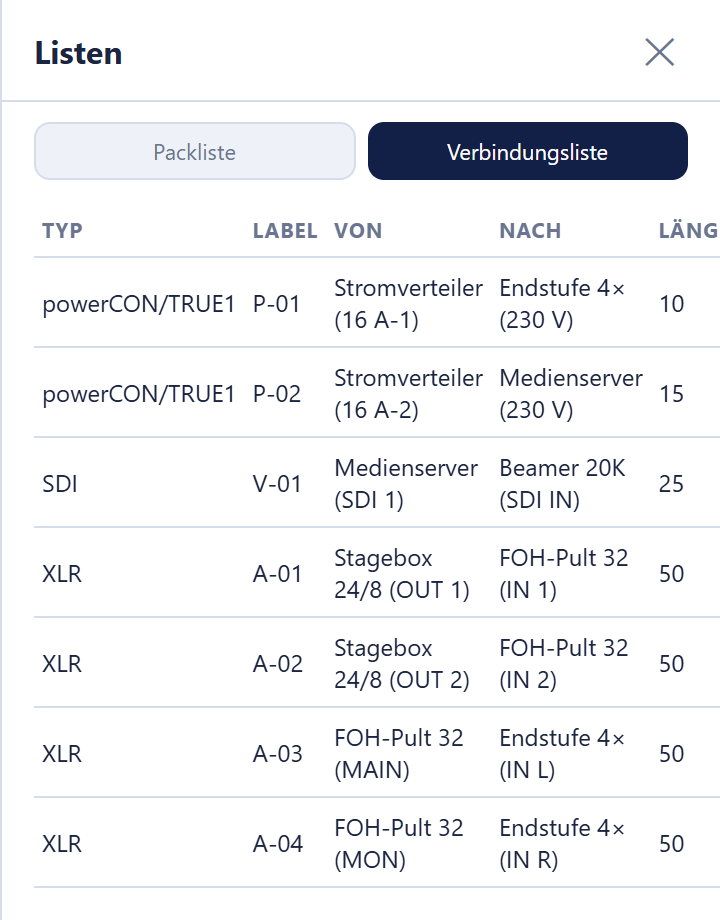
Die Verbindungsliste führt jedes Kabel einzeln auf, sortiert nach Kabeltyp:
| Spalte | Inhalt |
|---|---|
| Typ | Name des Kabeltyps |
| Label | Bezeichnung aus dem Kabel-Inspektor |
| Von | Quellmodul mit Anschlussfeld, z. B. „FOH-Pult 32 (MAIN)“ |
| Nach | Zielmodul mit Anschlussfeld |
| Länge | Länge in Metern; ohne Angabe erscheint „—“ |
Ist noch nichts verbunden, erscheint „Noch keine Kabel im Plan.“
10.3 Listen ausgeben
| Schaltfläche | Ergebnis |
|---|---|
| CSV Export | packliste.csv bzw. verbindungsliste.csv,
Semikolon als Trennzeichen und mit Kennung für korrekte Umlaute in
Excel. |
| PDF Export | packliste.pdf bzw. verbindungsliste.pdf
mit Projektname, Erstellungsdatum und Tabellenkopf; wird serverseitig
erzeugt. |
Schlägt ein Download fehl, meldet der Planer „Export fehlgeschlagen.“ In diesem Fall die Verbindung prüfen und den Vorgang wiederholen.
11. Export
„↓ Export“ öffnet den Dialog „Plan exportieren“. Exportiert wird immer der gesamte Plan, nicht nur der sichtbare Ausschnitt; Wegpunkt-Greifpunkte erscheinen nie im Export.
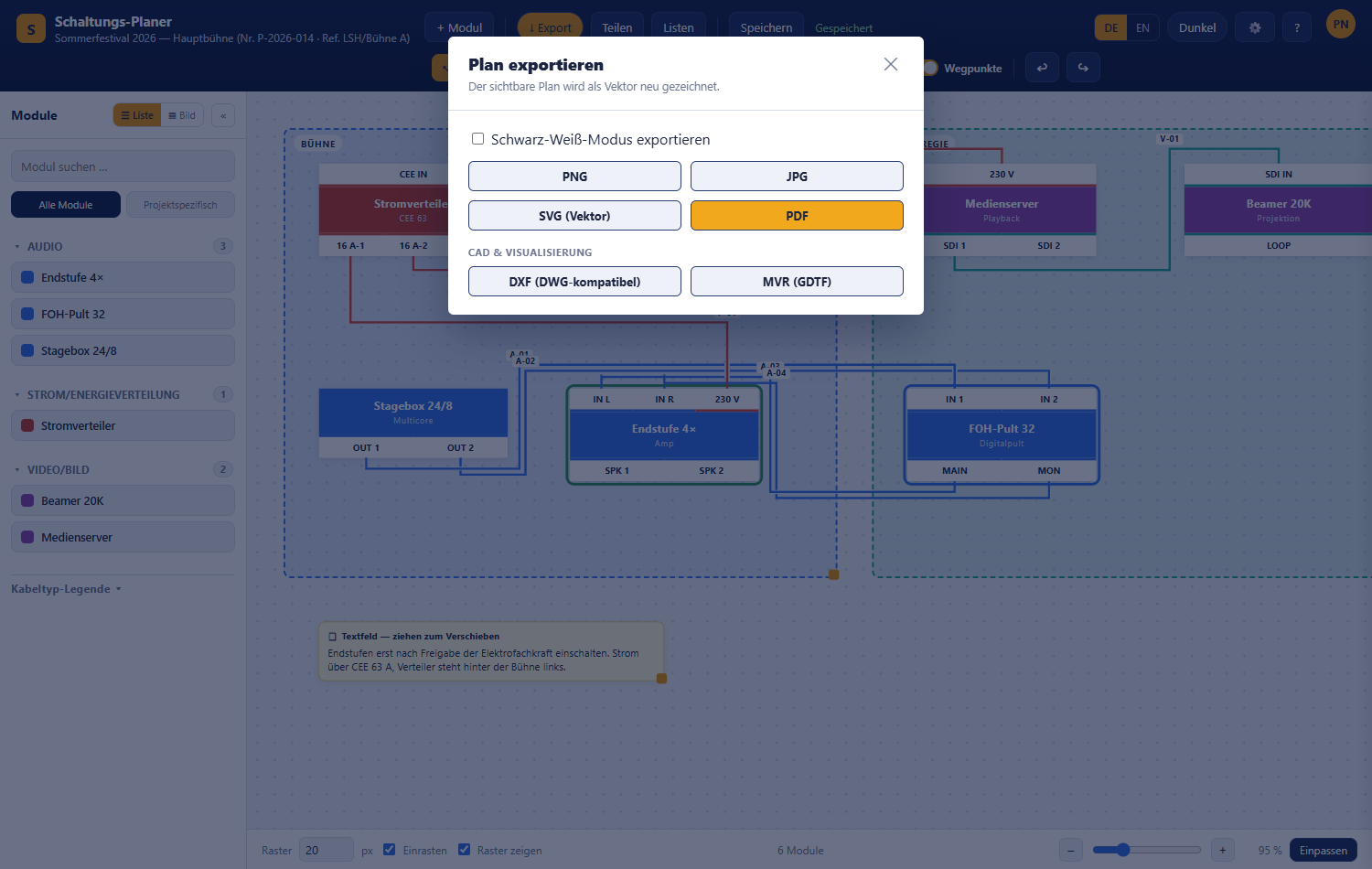
| Format | Art | Eignung |
|---|---|---|
| PNG | Pixelbild in doppelter Auflösung | Präsentationen, E-Mail, Chat |
| JPG | Pixelbild in doppelter Auflösung | Wie PNG, kleinere Datei |
| SVG (Vektor) | Echter Vektor, aus den Plandaten neu gezeichnet | Weiterverarbeitung im Grafikprogramm, verlustfreie Skalierung |
| Eine Seite, Hoch- oder Querformat je nach Seitenverhältnis | Ausdruck, Weitergabe | |
| DXF (DWG-kompatibel) | CAD-Datei mit den Ebenen MODULE, KABEL,
BEREICH, TEXT |
Öffnet sich in jedem DWG-fähigen CAD-Programm |
| MVR (GDTF) | Container mit Modulpositionen als Fixtures | Übergabe an Vectorworks und GDTF-Werkzeuge |
Schwarz-Weiß-Modus exportieren: Die Checkbox oben gibt den Plan in Graustufen mit weißem Hintergrund aus — für den Schwarz-Weiß-Druck. Auch beim PDF-Export ist der Hintergrund immer weiß, unabhängig vom eingestellten Farbschema.
MVR setzt voraus, dass das Projekt gespeichert ist; andernfalls erscheint „MVR-Export ist erst nach dem Speichern des Projekts möglich.“
Hinweis: Ein direkter Export als binäres DWG ist nicht möglich, weil dafür eine kostenpflichtige Fremdbibliothek nötig wäre. DXF ist der offene, verlustfreie Ersatz und wird von AutoCAD und vergleichbaren Programmen ohne Umwege gelesen.
12. Teilen und gemeinsam bearbeiten
„Teilen“ öffnet den Dialog „Teilen & Kollaboration“. Nur der Host — also die Person, der das Projekt gehört — kann Freigabe-Links erzeugen und verwalten.
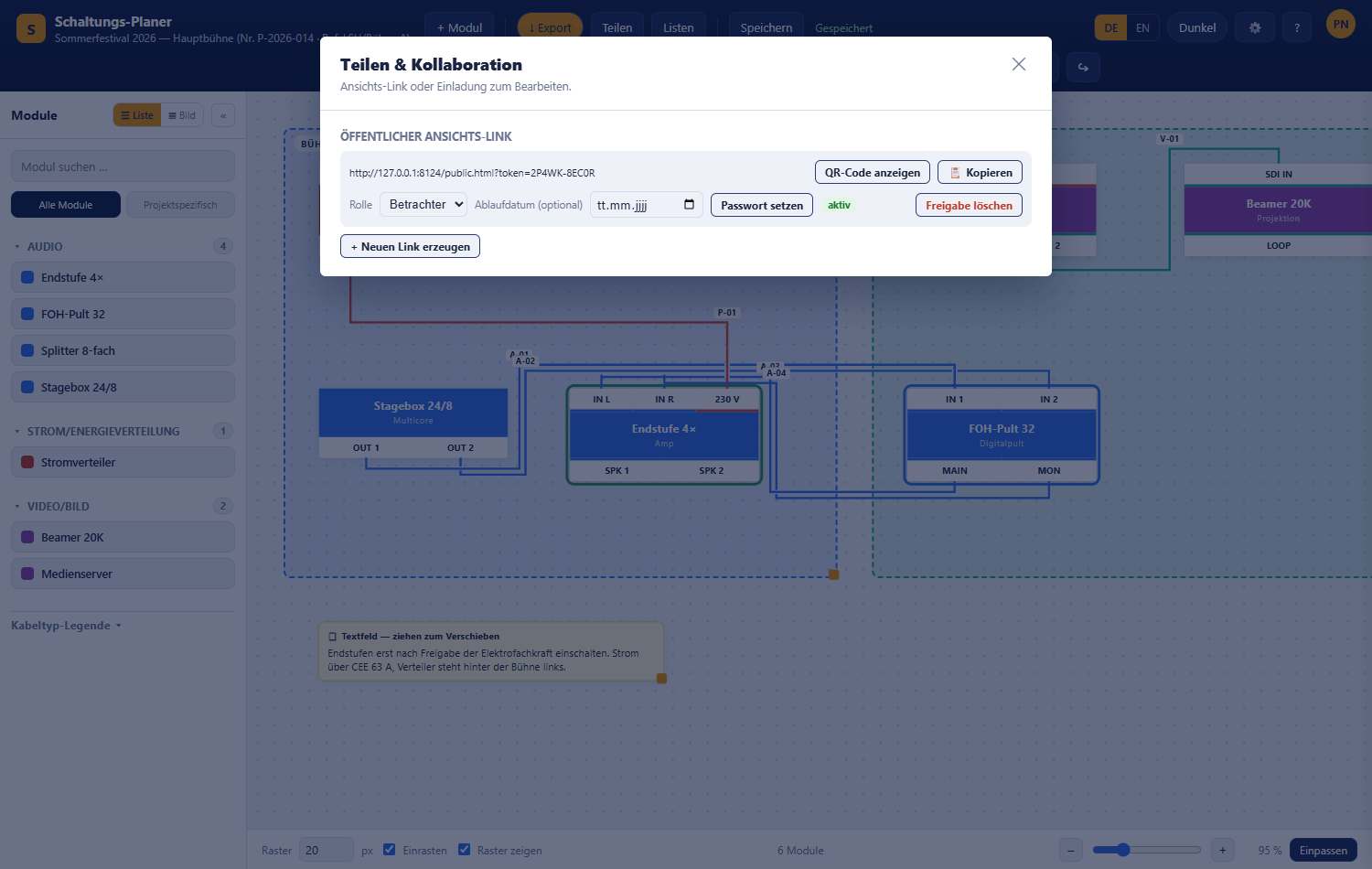
12.1 Öffentlicher Ansichts-Link
„+ Neuen Link erzeugen“ erstellt eine Adresse der
Form …/public.html?token=…, die ohne
Anmeldung funktioniert. Neben der Adresse stehen zwei
Schaltflächen:
- „QR-Code anzeigen“ öffnet ein Fenster mit dem Link als QR-Code. Mit der Kamera eines Handys oder Tablets gescannt, öffnet er den Plan direkt — praktisch etwa für Technikerinnen und Techniker vor Ort. Der Code wird vom Planer selbst erzeugt; der Link geht an keinen fremden Dienst.
- „📋 Kopieren“ legt die Adresse in die Zwischenablage.
Der erzeugte Link lässt sich anschließend genauer einstellen:
| Einstellung | Bedeutung |
|---|---|
| Rolle | Betrachter, Bearbeiter oder Techniker — legt fest, was Besucher dürfen, siehe Rollen. |
| Ablaufdatum | Optional. Nach diesem Datum ist der Link ungültig. Leeres Feld = kein Ablauf. |
| Passwort setzen / 🔒 Passwort ändern | Schützt den Link zusätzlich mit einem Passwort. |
| Passwort entfernen | Hebt den Passwortschutz auf. |
| Freigabe löschen | Macht den Link sofort ungültig (mit Rückfrage). |
Änderungen, die Besucher eines Links mit der Rolle Bearbeiter oder Techniker vornehmen, werden direkt im Projekt gespeichert und erscheinen beim Host und bei allen anderen Beteiligten.
Der Status eines Links wird als Kennzeichen aktiv, abgelaufen oder gelöscht angezeigt. Alle eigenen Links sind auch im Dashboard unter „Geteiltes“ zu finden.
12.2 Gemeinsam bearbeiten
Arbeiten mehrere Personen gleichzeitig an einem Projekt:
- Oben rechts erscheinen die Avatare der anwesenden Personen mit Name und Rolle.
- Die Mauszeiger der anderen sind mit Namensfähnchen auf der Arbeitsfläche sichtbar.
- Etwa alle 2 Sekunden gleicht der Planer ab. Speichert jemand anders, lädt der eigene Editor den neuen Stand automatisch nach — auch Änderungen, die über einen Freigabe-Link entstehen.
- Beim Schließen des Fensters verschwindet die eigene Präsenz sofort.
Gleichzeitige Änderungen werden zusammengeführt. Beim Speichern übernimmt der Planer nur das, was man selbst seit dem letzten Abgleich geändert hat; Änderungen anderer bleiben erhalten. Setzt zum Beispiel ein Bearbeiter den Status eines Moduls, während der Host ein anderes Modul verschiebt, bleiben beide Änderungen bestehen. Im Einzelnen:
| Situation | Ergebnis |
|---|---|
| Verschiedene Objekte oder verschiedene Eigenschaften desselben Objekts geändert (z. B. Status und Position) | Beide Änderungen bleiben erhalten. |
| Dieselbe Eigenschaft desselben Objekts unterschiedlich geändert | Es gilt der Wert, der zuletzt gespeichert wurde. |
| Ein Objekt wird gelöscht, während jemand anders es ändert | Das Objekt bleibt gelöscht. |
| Neue Module, Kabel, Bereiche oder Textfelder auf beiden Seiten | Alle bleiben erhalten. |
Rückgängig und Wiederholen nehmen dabei nur eigene Schritte zurück.
13. Einstellungen
Die Einstellungen („⚙️“ im Editor oder „Einstellungen“ im Dashboard) gelten je Person, nicht je Projekt. Die Navigation links springt zu den einzelnen Abschnitten.
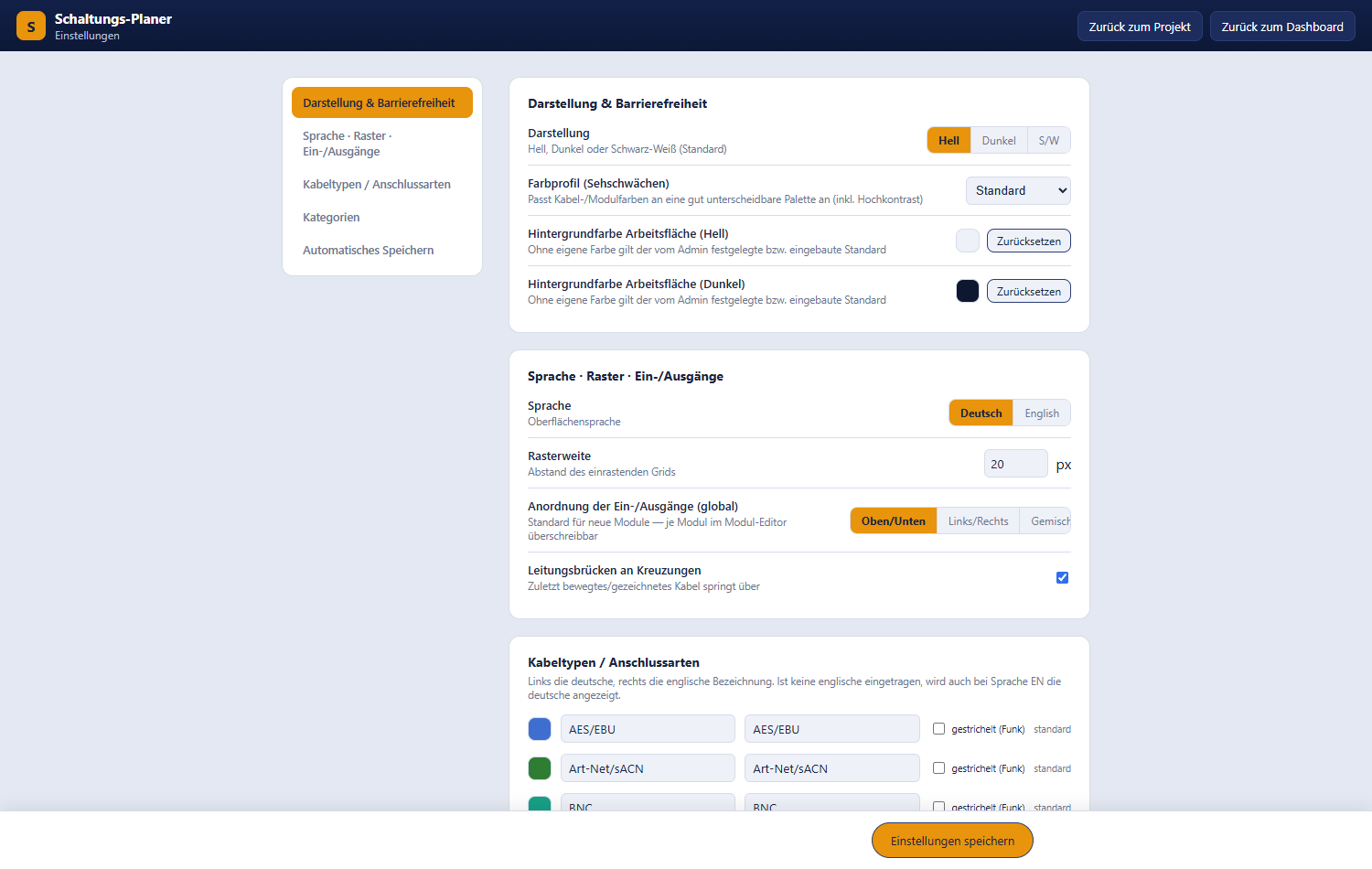
13.1 Darstellung und Barrierefreiheit
| Einstellung | Werte | Wirkung |
|---|---|---|
| Darstellung | Hell, Dunkel, S/W | Farbschema der gesamten Oberfläche. |
| Farbprofil (Sehschwächen) | Standard, Deuteranopie, Protanopie, Tritanopie, Hochkontrast | Stellt Kabel- und Modulfarben auf eine gut unterscheidbare Palette um. |
| Hintergrundfarbe Arbeitsfläche (Hell) | Farbwähler | Eigene Farbe der Arbeitsfläche im hellen Schema. „Zurücksetzen“ stellt den voreingestellten Standard wieder her. |
| Hintergrundfarbe Arbeitsfläche (Dunkel) | Farbwähler | Dasselbe für das dunkle Schema. |
Beide Hintergrundfarben werden sofort gespeichert, nicht erst über „Einstellungen speichern“.
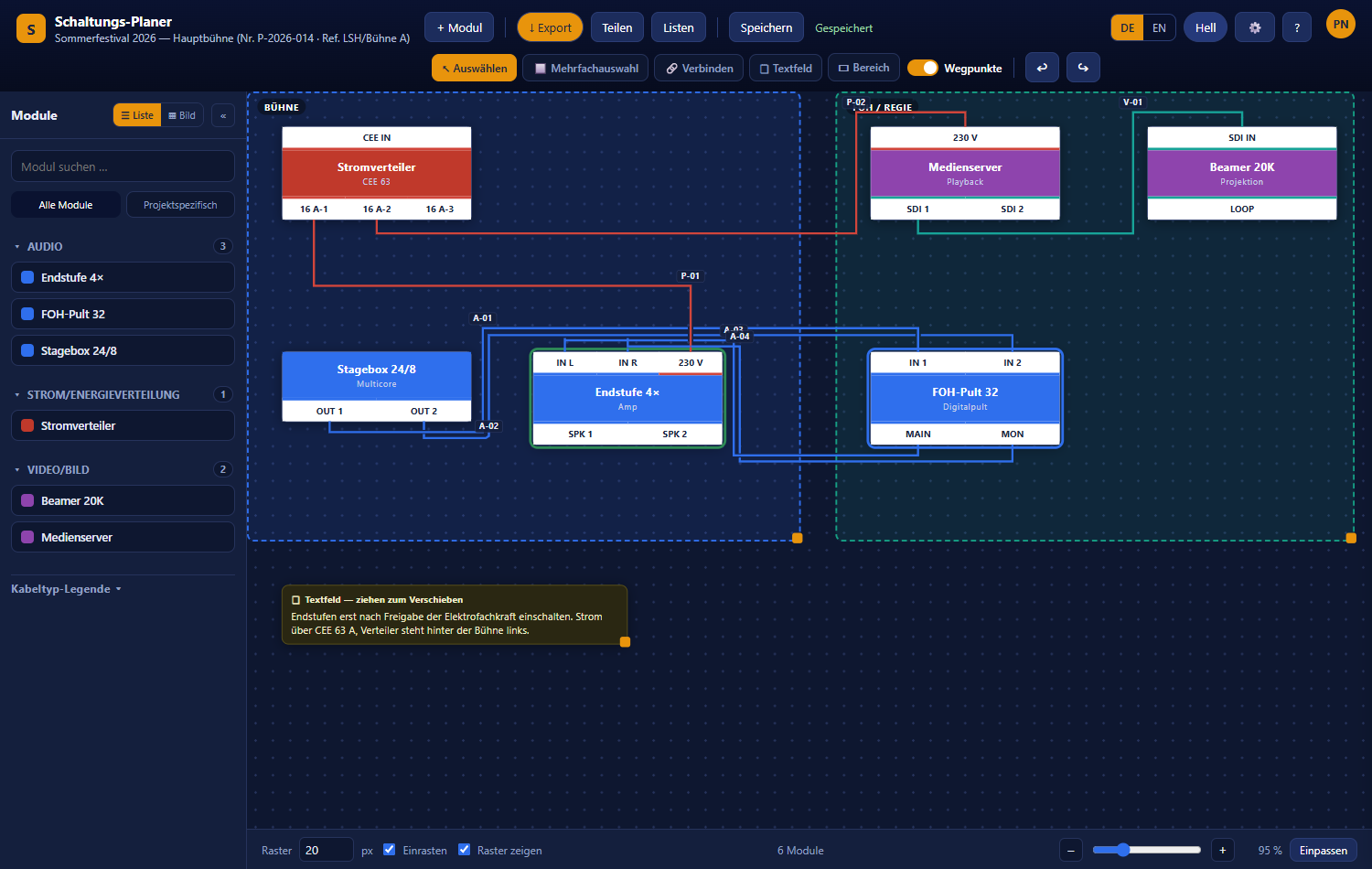
13.2 Sprache, Raster, Ein- und Ausgänge
| Einstellung | Werte | Standard |
|---|---|---|
| Sprache | Deutsch, English | Deutsch |
| Rasterweite | 5 bis 200 px | 20 px |
| Anordnung der Ein-/Ausgänge (global) | Oben/Unten, Links/Rechts, Gemischt | Oben/Unten |
| Leitungsbrücken an Kreuzungen | ein / aus | ein |
Die Sprache gilt für die gesamte Oberfläche: Dashboard, Editor, Einstellungen, Modul-Bibliothek und Modul-Editor, Dialoge und Meldungen sowie die Listen samt ihrer PDF- und CSV-Fassung. Nach „Einstellungen speichern“ wechselt die Seite sofort, alle anderen Seiten öffnen danach in der gewählten Sprache. Der Umschalter DE / EN im Editor ändert dieselbe Einstellung. Ein geteilter Link zeigt die Sprache, die im Projekt zuletzt gewählt war. Nicht übersetzt werden eigene Inhalte (Projekt-, Modul-, Anschluss- und Kategorienamen), Meldungen des Servers sowie Impressum, Datenschutz und Nutzungsbedingungen.
Die Anordnung ist der Standard für neue Module; je Modul lässt sie sich im Modul-Editor überschreiben. Zur Wirkung der Leitungsbrücken siehe 6.5.
Die Sprachwahl im Editor (DE / EN) gilt für das jeweilige Projekt; die Einstellung hier ist der persönliche Ausgangswert.
13.3 Kabeltypen und Anschlussarten
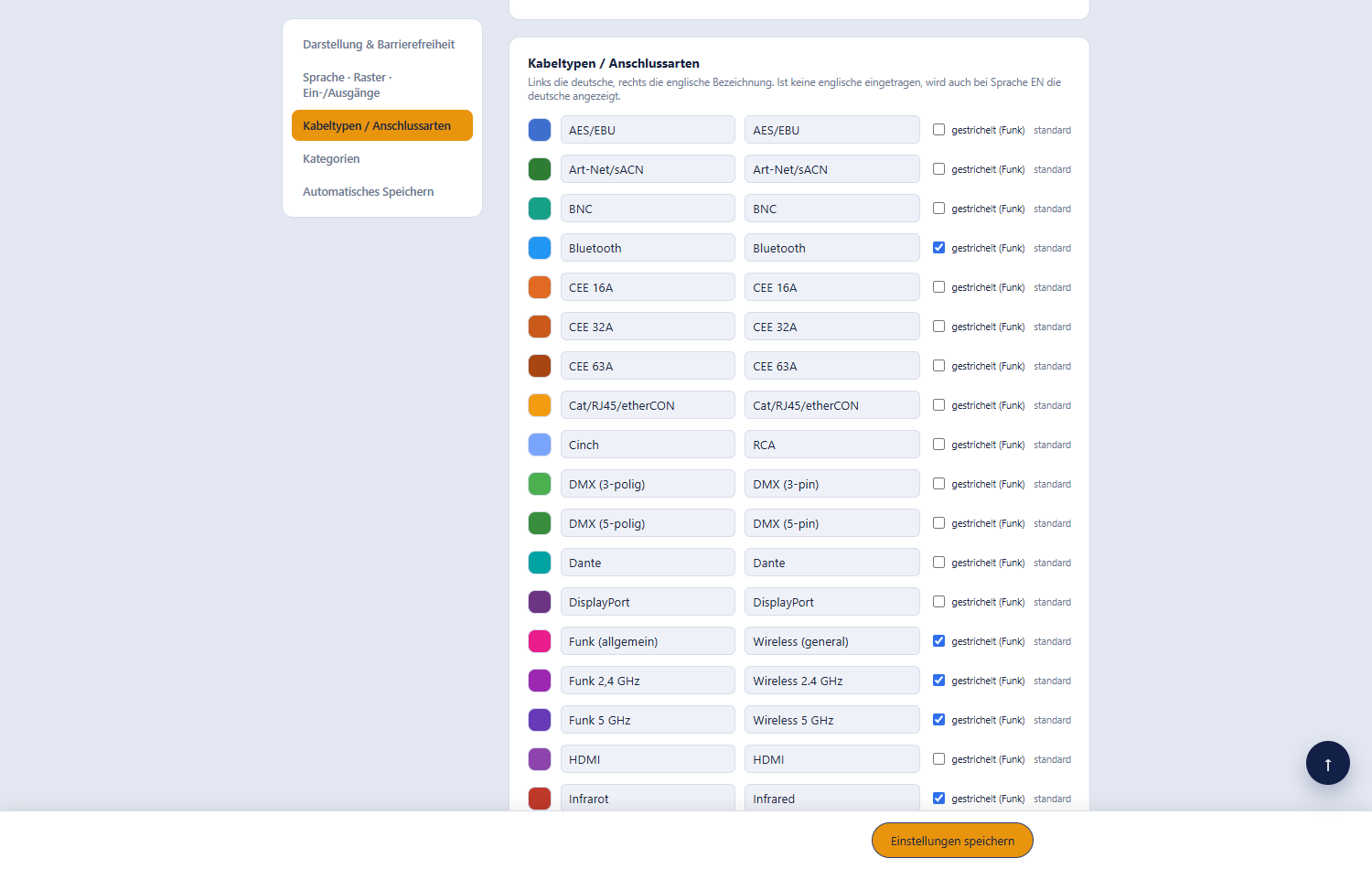
Hier lassen sich Farbe, Name und die Option „gestrichelt (Funk)“ aller Kabeltypen anpassen. Jede Zeile hat zwei Namensfelder: links die deutsche, rechts die englische Bezeichnung. Die englische wird angezeigt, wenn im Editor EN gewählt ist; bleibt das Feld leer, gilt auch dann die deutsche. Änderungen werden automatisch gespeichert.
Über „Neuer Kabeltyp“, optional „Englische Bezeichnung“, Farbwahl und „Hinzufügen“ entstehen eigene Typen.
13.4 Kategorien
Für jede Kategorie lässt sich eine persönliche Farbe festlegen; die Kennzeichnung „eigene Farbe“ zeigt an, wo das geschehen ist. Die Namen eingebauter Kategorien sind gesperrt. Über „Neue Kategorie“ und „Hinzufügen“ entstehen eigene, nur für den eigenen Account sichtbare Kategorien.
13.5 Automatisches Speichern
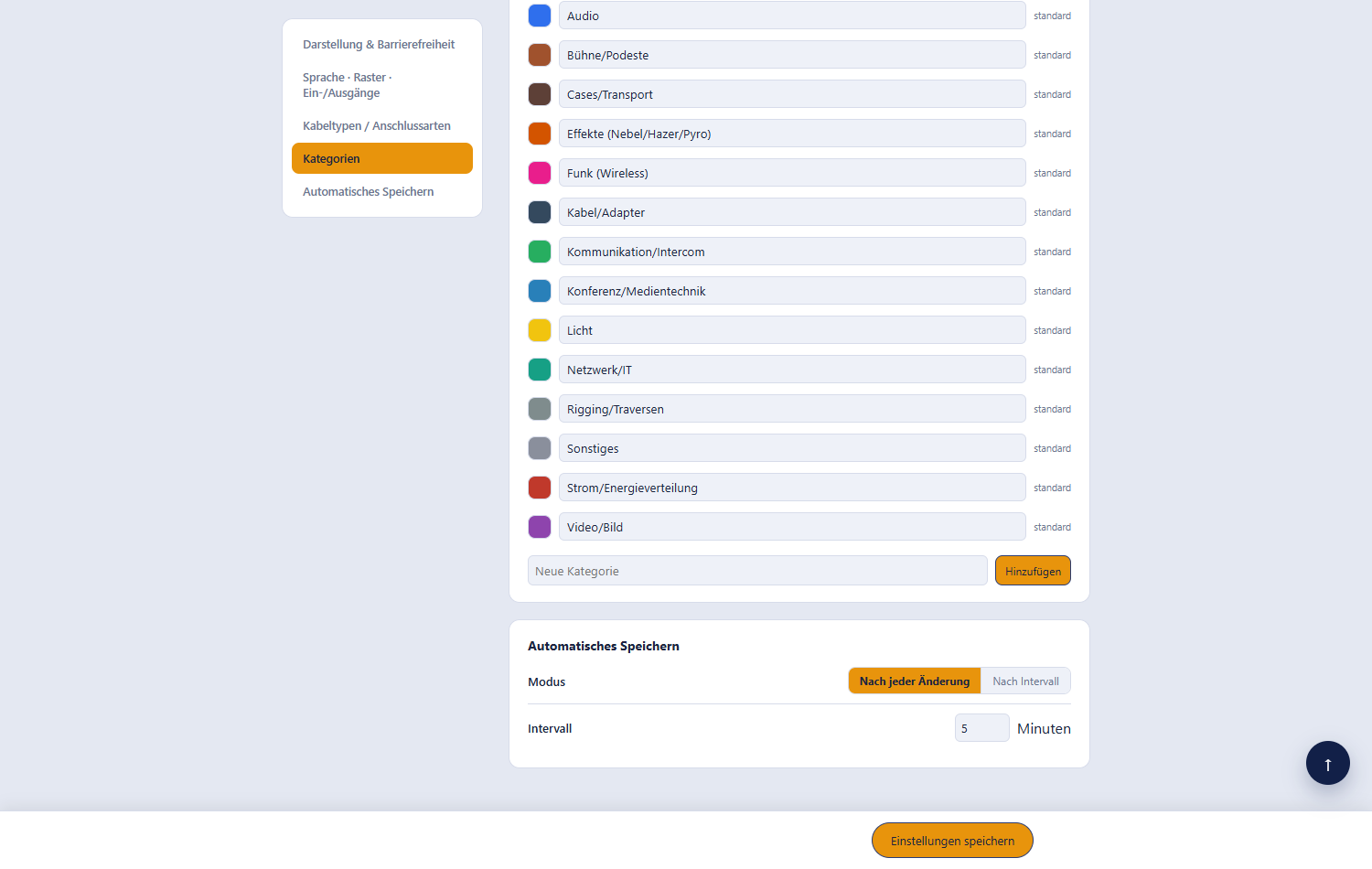
| Einstellung | Werte | Standard |
|---|---|---|
| Modus | Nach jeder Änderung, Nach Intervall | Nach jeder Änderung |
| Intervall | 1 bis 60 Minuten | 5 Minuten |
Siehe auch Speichern und automatisches Speichern.
13.6 Speichern
„Einstellungen speichern“ in der unteren Leiste übernimmt die Angaben; kurz darauf erscheint „Gespeichert ✓“. Hintergrundfarben, Kabeltypen und Kategoriefarben speichern bereits bei der Auswahl.
14. Öffentliche Ansicht
Ein Freigabe-Link öffnet den Plan ohne Anmeldung.
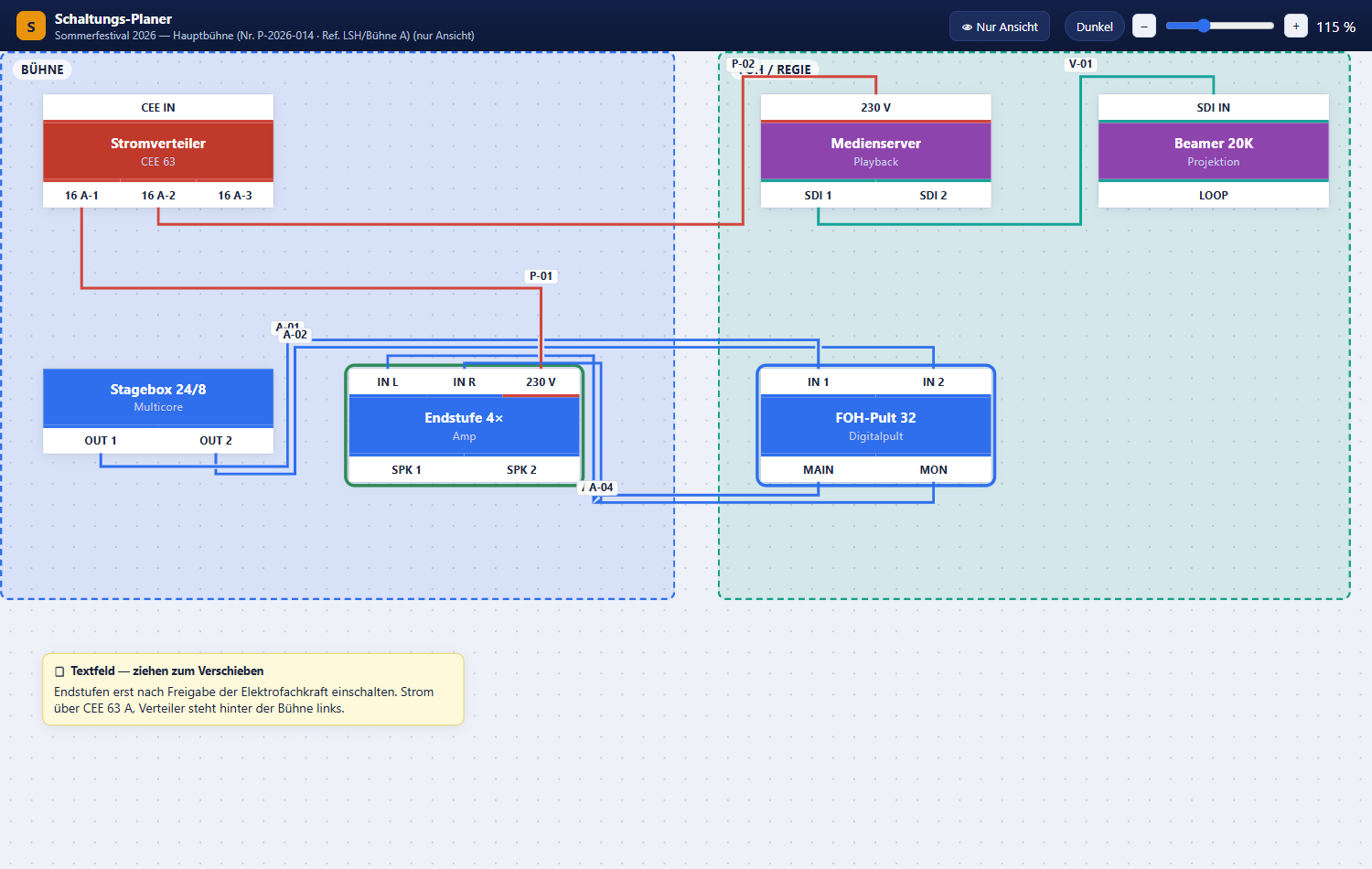
Sichtbar sind Projektname, ein Kennzeichen der Rolle („👁 Nur Ansicht“, „✎ Bearbeiten“ oder „🔧 Techniker (Status setzen)“), ein Umschalter „Hell/Dunkel“, eine Zoom-Steuerung sowie der vollständige Plan mit Modulen, Kabeln, Bereichen und Textfeldern. Die Ansicht wird beim Öffnen automatisch eingepasst und aktualisiert sich alle drei Sekunden, ohne den eigenen Bildausschnitt zu verändern.
Der Umschalter „Hell/Dunkel“ wirkt nur für die Person, die ihn anklickt: Er wird lokal im Browser gemerkt, verändert das Projekt selbst nicht und ist für andere, die denselben Link geöffnet haben, nicht sichtbar.
Je nach Rolle des Links gilt:
| Rolle des Links | Möglich |
|---|---|
| Betrachter | Nur Ansehen, Zoomen und Verschieben. |
| Bearbeiter | Zusätzlich Module verschieben, Kabel ziehen und beschriften, Bereiche und Textfelder ändern, Status setzen. |
| Techniker | Zusätzlich nur den Status von Modulen und Kabeln setzen. |
Änderungen über einen Bearbeiter- oder Techniker-Link werden gespeichert und mit gleichzeitigen Änderungen anderer zusammengeführt.
Unabhängig von der Rolle stehen in der öffentlichen Ansicht nicht zur Verfügung: neue Module aus der Bibliothek, neue Bereiche und Textfelder, Rückgängig/Wiederholen sowie Import und Export.
Mögliche Meldungen: „Kein Freigabe-Token angegeben.“, „Link ungültig oder widerrufen.“, „Link abgelaufen.“ und „Passwort erforderlich.“ — siehe Anhang D.
14.1 Status-Seite
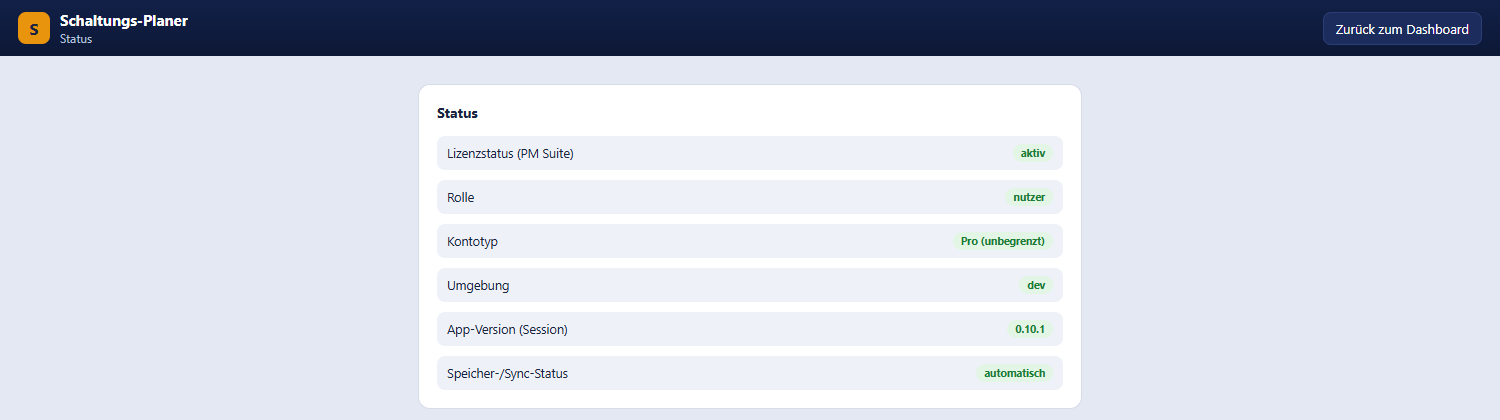
Über das Benutzermenü → „📊 Status“ erreichbar. Sie zeigt Lizenzstatus aus der PM Suite, eigene Rolle, Kontotyp (Pro oder Free mit den Grenzen), Umgebung, die App-Version der laufenden Sitzung sowie den Speicher- und Synchronisationsmodus. Die Seite setzt eine Anmeldung voraus.
15. Rollen und Rechte
Es wirken drei voneinander unabhängige Ebenen zusammen.
15.1 Kontotyp
| Kontotyp | Grenzen |
|---|---|
| Free | Ein Schaltplan in Benutzung und einer im Archiv, höchstens 10 Module und 2 Bereiche je Projekt, siehe Free-Limits. |
| Pro | Keine Grenzen. |
15.2 Projektrolle
| Rolle | Ansehen | Bearbeiten | Status setzen | Teilen und einladen |
|---|---|---|---|---|
| Host (Eigentümer) | ja | ja | ja | ja |
| Bearbeiter | ja | ja | ja | nein |
| Techniker | ja | nein | ja | nein |
| Betrachter | ja | nein | nein | nein |
Im Editor erscheint bei eingeschränkten Rechten ein Hinweisband:
- Techniker: „Techniker-Modus — Bearbeiten ist nicht möglich, Status per Rechtsklick auf Modul/Kabel setzbar.“
- Betrachter: „Nur-Ansicht-Modus (Betrachter) — Änderungen sind nicht möglich.“
Werkzeuge, „+ Modul“, „Import“, „Teilen“, „Speichern“ sowie Rückgängig/Wiederholen sind dann gesperrt.
15.3 Rolle eines Freigabe-Links
Ein Freigabe-Link trägt dieselben Rollen Betrachter, Bearbeiter und Techniker mit denselben Rechten — nur dass die Berechtigung am Link hängt und keine Anmeldung nötig ist.
16. Tastenkürzel und Mausgesten
16.1 Tastatur
| Taste | Wirkung |
|---|---|
| Entf / Rücktaste | Löscht alle ausgewählten Module samt ihrer Kabel |
| Strg+A | Wählt alle Module aus |
| Esc | Hebt die Auswahl auf, bricht eine begonnene Verbindung ab, schließt Menüs und Dialoge |
| Strg+Z | Rückgängig |
| Strg+Y oder Strg+Umschalt+Z | Wiederholen |
| Umschalt / Strg + Klick | Erweitert die Mehrfachauswahl |
| Enter | Bestätigt einen Eingabedialog |
Auf macOS tritt Cmd an die Stelle von Strg. Während des Tippens in einem Eingabefeld greifen die Kürzel nicht.
16.2 Maus und Touch
| Geste | Wirkung |
|---|---|
| Mausrad | Zoomen um den Mauszeiger herum |
| Mittlere Maustaste ziehen | Ansicht verschieben (Pan) |
| Linke Maustaste auf freier Fläche ziehen | Ansicht verschieben |
| Ziehen aus dem Modul-Panel | Modul platzieren |
| Doppelklick im Modul-Panel | Modul in Bildschirmmitte platzieren |
| Klick auf ein Kabel | Kabel auswählen, Inspektor öffnen |
| Kabel anfassen und ziehen | Neuen Wegpunkt erzeugen und mitführen |
| Doppelklick auf ein Kabel | Wegpunkt hinzufügen |
| Doppelklick auf einen Greifpunkt | Wegpunkt entfernen |
| Doppelklick auf einen Bereichstitel | Titel und Farbe bearbeiten |
| Rechtsklick | Kontextmenü |
| Langes Drücken (Touch) | Kontextmenü |
17. Häufige Fragen und Fehlerbehebung
Warum kann ich nichts ändern? Sie sind als Betrachter oder Techniker eingeladen oder betrachten einen öffentlichen Freigabe-Link. Das Hinweisband oben im Editor nennt den Grund.
Zwei Felder lassen sich nicht verbinden — das Feld blinkt nur rot. Beide Felder brauchen denselben Kabeltyp, und ein Eingang darf noch nicht belegt sein. Siehe Verbindungsregeln.
Ein importiertes Gerät hat keine Anschlüsse. Beim Import angelegte Module entstehen ohne Ein- und Ausgänge. Diese einmalig im Modul-Editor ergänzen.
Ich habe ein Modul geändert und plötzlich sehen alle anderen genauso aus. Alle Platzierungen teilen sich denselben Bibliothekseintrag. Für eine Einzeländerung „✎ Modul bearbeiten (individuell)“ nutzen, siehe 5.6.
Kann ich DWG-Dateien importieren oder exportieren? Nein — DWG ist proprietär. Bitte in AutoCAD oder Vectorworks als DXF exportieren bzw. den DXF-Export des Planers nutzen; DXF wird von DWG-fähigen Programmen gelesen.
Mein PDF-Import findet keinen Text. Gescannte oder verschlüsselte PDFs enthalten keinen auslesbaren Text. Die Liste als CSV, XLSX oder XML exportieren und diese Datei einlesen.
Es steht „Fehler beim Speichern“. Der Stand wurde nicht übernommen. Verbindung prüfen und erneut auf „Speichern“ klicken, bevor das Fenster geschlossen wird. Siehe 4.4.
Ich stoße auf ein Limit von 10 Modulen. Das Projekt gehört einem Konto vom Typ Free. Siehe Free-Limits.
Wo liegen meine Daten? Serverseitig in zwei getrennten Datenbanken — eine für Anmeldung, eine für Arbeitsdaten. Die Übertragung ist verschlüsselt. Der Planer ist eine reine Website und benötigt eine bestehende Verbindung.
Ein Kollege hat meine Änderung überschrieben. Gleichzeitige Änderungen werden zusammengeführt. Überschrieben wird nur, wenn beide dieselbe Eigenschaft desselben Objekts geändert haben — dann gilt der zuletzt gespeicherte Wert, siehe 12.2. Wer noch mit einer älteren Version arbeitet, sollte die Seite über das Versions-Banner neu laden.
Die Schaltfläche „Import“ fehlt. Der Import ist derzeit nicht für alle Konten freigeschaltet, siehe 9.
Anhang A: Kabeltypen
Vorinstallierte Kabeltypen mit ihrer englischen Bezeichnung. Gestrichelt dargestellte Typen stehen für drahtlose Verbindungen. Farben und Namen (deutsch und englisch) lassen sich in den Einstellungen anpassen, eigene Typen ergänzen.
| Kabeltyp | Englische Bezeichnung | Farbe | Darstellung |
|---|---|---|---|
| XLR | XLR | #2f6fed | durchgezogen |
| Klinke/Jack (Mono) | Jack (mono) | #5b8def | durchgezogen |
| Klinke/Jack (Stereo/TRS) | Jack (stereo/TRS) | #4a7de0 | durchgezogen |
| Cinch | RCA | #7aa5ff | durchgezogen |
| Speakon | Speakon | #1b52c4 | durchgezogen |
| MADI | MADI | #0d3a91 | durchgezogen |
| AES/EBU | AES/EBU | #3f6fce | durchgezogen |
| Dante | Dante | #00a3a3 | durchgezogen |
| powerCON/TRUE1 | powerCON/TRUE1 | #d1453b | durchgezogen |
| Schuko | Schuko (CEE 7/4) | #b5352c | durchgezogen |
| CEE 16A | CEE 16A | #e06a22 | durchgezogen |
| CEE 32A | CEE 32A | #c95a1a | durchgezogen |
| CEE 63A | CEE 63A | #a84611 | durchgezogen |
| Phoenix-/Schraubklemme | Phoenix/screw terminal | #e08a22 | durchgezogen |
| DMX (3-polig) | DMX (3-pin) | #4caf50 | durchgezogen |
| DMX (5-polig) | DMX (5-pin) | #388e3c | durchgezogen |
| Art-Net/sACN | Art-Net/sACN | #2e7d32 | durchgezogen |
| SDI | SDI | #17a398 | durchgezogen |
| HDMI | HDMI | #8e44ad | durchgezogen |
| DisplayPort | DisplayPort | #6c3483 | durchgezogen |
| VGA | VGA | #9b59b6 | durchgezogen |
| BNC | BNC | #16a085 | durchgezogen |
| Cat/RJ45/etherCON | Cat/RJ45/etherCON | #f39c12 | durchgezogen |
| LWL/opticalCON | Fibre/opticalCON | #f1c40f | durchgezogen |
| USB | USB | #7f8c8d | durchgezogen |
| Funk (allgemein) | Wireless (general) | #e91e8c | gestrichelt |
| Bluetooth | Bluetooth | #2196f3 | gestrichelt |
| Infrarot | Infrared | #c0392b | gestrichelt |
| Funk 2,4 GHz | Wireless 2.4 GHz | #9c27b0 | gestrichelt |
| Funk 5 GHz | Wireless 5 GHz | #673ab7 | gestrichelt |
Anhang B: Kategorien
| Kategorie | Farbe |
|---|---|
| Audio | #2f6fed |
| Video/Bild | #8e44ad |
| Licht | #f1c40f |
| Rigging/Traversen | #7f8c8d |
| Bühne/Podeste | #a0522d |
| Strom/Energieverteilung | #c0392b |
| Netzwerk/IT | #16a085 |
| Konferenz/Medientechnik | #2980b9 |
| Kommunikation/Intercom | #27ae60 |
| Funk (Wireless) | #e91e8c |
| Effekte (Nebel/Hazer/Pyro) | #d35400 |
| Kabel/Adapter | #34495e |
| Cases/Transport | #5d4037 |
| Sonstiges | #8a8f9c |
Eigene Kategorien lassen sich in den Einstellungen anlegen.
Anhang C: Eingebaute Module
Diese sechs Beispielmodule sind ab Werk in jeder Installation verfügbar und dienen als Vorlage für eigene Geräte (siehe Modul-Editor).
| Modul | Hersteller | Kategorie | Eingänge | Ausgänge |
|---|---|---|---|---|
| Stagebox 24/8 | Multicore | Audio | — | OUT 1 (XLR), OUT 2 (XLR) |
| FOH-Pult 32 | Digitalpult | Audio | IN 1 (XLR), IN 2 (XLR) | MAIN (XLR), MON (XLR) |
| Endstufe 4× | Amp | Audio | IN L (XLR), IN R (XLR), 230 V (powerCON) | SPK 1 (XLR), SPK 2 (XLR) |
| Medienserver | Playback | Video/Bild | 230 V (powerCON) | SDI 1 (SDI), SDI 2 (SDI) |
| Beamer 20K | Projektion | Video/Bild | SDI IN (SDI) | LOOP (SDI) |
| Stromverteiler | CEE 63 | Strom | CEE IN (powerCON) | 16 A-1, 16 A-2, 16 A-3 (powerCON) |
Anhang D: Meldungen im Klartext
Anmeldung und Zugriff
| Meldung | Ursache und Abhilfe |
|---|---|
| Anmeldedaten ungültig … | Falscher Benutzername oder falsches Passwort, siehe 2.3. |
| Keine gültige PM-Suite-Lizenz. | Lizenz nicht aktiv; Status auf der Status-Seite prüfen. |
| Kein Zugriff. | Fehlende Berechtigung für dieses Projekt oder Modul, siehe Rollen. |
| Kein Zugriff auf dieses Modul. | Das Modul gehört einem anderen Account. |
| Keine Schreibrechte auf dieses Projekt. | Die eigene Projektrolle erlaubt kein Speichern. |
Bilder
| Meldung | Ursache und Abhilfe |
|---|---|
| Erlaubt sind nur JPEG, PNG, WebP oder GIF (kein SVG — kann eigenes Skript enthalten). | Anderes Bildformat wählen, siehe 7.2. |
| Maximal 8 MB erlaubt. | Bild verkleinern. |
| Der Dateiinhalt passt nicht zum angegebenen Format. | Die Datei ist umbenannt oder beschädigt; erneut exportieren. |
| Datei konnte nicht gelesen werden. | Datei prüfen und erneut versuchen. |
Import
| Meldung | Ursache und Abhilfe |
|---|---|
| Der Import ist derzeit nicht freigegeben. | Der Import ist für das eigene Konto noch nicht freigeschaltet, siehe 9. |
| Dateiformat .xyz wird nicht unterstützt (CSV/XML/XLS/PDF/Word/JSON). | Zulässiges Format wählen, siehe 9.1. |
| Datei zu groß (maximal 20 MB). | Datei aufteilen oder verkleinern. |
| In der Datei wurden keine Zeilen/Einträge erkannt. | Kopfzeile und Tabellenaufbau prüfen. |
| Keine erkennbaren Gerätenamen in der Datei gefunden (Spalte „Name“/„Bezeichnung“ fehlt?). | Spaltenüberschrift anpassen, siehe 9.1. |
| Keine Tabelle im Word-Dokument gefunden — bitte eine Tabelle verwenden oder als CSV/XLS exportieren. | Liste als echte Tabelle formatieren. |
| Aus dieser PDF-Datei konnte kein Text extrahiert werden (evtl. gescannt/verschlüsselt). | Als CSV, XML oder XLS exportieren. |
| … enthält eine DOCTYPE-Deklaration, die aus Sicherheitsgründen nicht unterstützt wird. | Datei ohne DOCTYPE erneut exportieren. |
| DWG ist ein proprietäres Format ohne lizenzfreien Direkt-Leser. | Als DXF exportieren, siehe 9.2. |
| Direkter .vwx-Import ist wegen des proprietären Formats nur eingeschränkt möglich. | Als MVR oder DXF exportieren. |
| Free-Nutzung ist auf 10 Module je Projekt begrenzt … | Siehe Free-Limits. |
Export und Freigabe
| Meldung | Ursache und Abhilfe |
|---|---|
| Export fehlgeschlagen. / PDF-Export fehlgeschlagen. | Verbindung prüfen und wiederholen, siehe 11. |
| MVR-Export ist erst nach dem Speichern des Projekts möglich. | Vorher „Speichern“ klicken. |
| Link ungültig oder widerrufen. | Der Freigabe-Link wurde gelöscht. |
| Link abgelaufen. | Das Ablaufdatum ist überschritten; neuen Link erzeugen. |
| Passwort erforderlich oder falsch. | Der Link ist passwortgeschützt. |
| Nur der Host kann einen Link erzeugen. | Nur der Projekt-Eigentümer darf teilen, siehe 12. |
Speichern
| Meldung | Ursache und Abhilfe |
|---|---|
| Fehler beim Speichern | Verbindung oder Rechte prüfen und erneut speichern, siehe 4.4. |
| Free-Limit erreicht | Grenze des Free-Plans (Schaltpläne, Archiv, Module oder Bereiche), siehe 5.7. |
| Angabe fehlt — Bitte einen Namen angeben. | Pflichtfeld im Modul-Editor. |
Diese Anleitung wurde zuletzt für Schaltungs-Planer Version 0.15.0 aktualisiert (Stand: 2026-10-01) — einzelne Details können sich seither geändert haben.
About this manual
This manual describes the complete operation of the Circuit Planner for Event Technology (Schaltungs-Planer für Eventtechnik) — from signing in and drawing a schematic through to export, sharing and collaboration.
It is written to be read from start to finish as well as used for looking things up. Every cross-reference in the text is a hyperlink: one click jumps straight to the section named. The same applies to the table of contents and to the list of messages in the appendix.
Quick start: To simply draw a plan, read Signing in, Dashboard, The editor at a glance, Placing modules and Connecting — that is enough for a first complete schematic.
Language versions: This manual is available in
German and English (Bedienungsanleitung_Schaltungsplaner_DE
/ User_Manual_Schaltungsplaner_EN), each as a Word and a
PDF file, and as online help inside the application (the
“?” button).
Note on the interface language: This manual describes the English interface. The screenshots still show the German interface; the layout is identical in both languages. Switch the interface language in Settings → Language or with the DE / EN switch in the editor toolbar.
Table of contents
- Introduction
- Signing in
- Dashboard
- The editor at a glance
- Placing and editing modules
- Connecting — drawing and routing cables
- Areas and text fields
- Module editor and module library
- Importing material, pack and plan lists
- Lists — pack list and connection list
- Export
- Sharing and collaborating
- Settings
- Public view
- Roles and permissions
- Keyboard shortcuts and mouse gestures
- Frequently asked questions and troubleshooting
- Appendix A: Cable types
- Appendix B: Categories
- Appendix C: Built-in modules
- Appendix D: Messages in plain language
1. Introduction
1.1 What the Circuit Planner does
The Circuit Planner is a pure web application for drawing signal and power schematics in event technology. Devices are placed on a canvas as modules with named inputs and outputs and are joined by cables. From the finished plan the application produces a pack list and a connection list as well as exports as image, vector, PDF or CAD file.
Core capabilities:
| Area | What you can do | Chapter |
|---|---|---|
| Planning | Place modules from a library, snapping grid, zoom and pan | 4, 5 |
| Connecting | Right-angled cable routing, waypoints, line hops, cable types | 6 |
| Structuring | Coloured areas, text fields with images | 7 |
| Own devices | Module editor with live preview, personal library | 8 |
| Taking over data | Import of material lists (CSV/XLSX/DOCX/PDF/XML/JSON) and plans (DXF/MVR) | 9 |
| Evaluating | Pack list, connection list, CSV and PDF output | 10 |
| Handing on | PNG, JPG, SVG, PDF, DXF, MVR | 11 |
| Working together | Share links with roles, presence display | 12 |
| Adapting | Appearance, accessibility, cable types, categories, autosave | 13 |
1.2 System requirements
- A current browser (Chrome, Edge, Firefox or Safari) with JavaScript enabled.
- A working network connection to the server. The planner is a pure website and does not work offline — all project data is held on the server.
- An account in the PM Suite; sign-in and licensing run exclusively through it (see Signing in).
1.3 Structure of the interface
The application consists of these pages, reachable from the header bar or the user menu:
| Page | File | Purpose |
|---|---|---|
| Sign-in | login.html |
Signing in through the PM Suite |
| Dashboard | dashboard.html |
Project overview, metrics, shared items |
| Editor | index.html |
Drawing the plan |
| Module library | module-editor.html |
Managing your own modules |
| Settings | settings.html |
Personal settings |
| Help | help.html |
This manual as online help |
| Public view | public.html |
Share link without sign-in |
| Status | status.html |
Licence and session information |
| Legal notice, terms of use, privacy policy | impressum.html, nutzungsbedingungen.html,
datenschutz.html |
Legal information, linked at the foot of the dashboard |
2. Signing in
2.1 Signing in
- Open
login.htmlin the browser. - Enter Username and Password.
- Click “Log in”.
After a successful sign-in you land on the dashboard. If a valid session already exists, the sign-in page forwards you immediately without asking again.
Sign-in and licensing run through the PM Suite. You receive your user name and password from whoever manages your access — no accounts are created inside the planner itself. Your account type is shown on the status page.
Do not pass your credentials on. Access is personal. To work on a plan with others, invite them in the planner or create a share link — see Sharing.
2.2 Session, validity and signing out
- A session is valid for 12 hours; after that you have to sign in again.
- Protected pages verify the session before displaying anything at all. Without a valid session you are redirected to the sign-in page immediately — protected content never flashes up briefly.
- Signing out works in two ways: the “Log out” button in the dashboard header, or the user menu (click your avatar at the top right) → “🚪 Log out”.
2.3 Sign-in messages
These messages come from the server and are still shown in German.
| Message | Meaning | Remedy |
|---|---|---|
| “Anmeldedaten ungültig …” (invalid credentials) | Wrong user name or password | Check the entry, mind upper and lower case |
| “Benutzername und Passwort erforderlich.” (user name and password required) | A field was empty | Fill in both fields |
| “Keine gültige PM-Suite-Lizenz.” (no valid PM Suite licence) | Licence status is not active | Check the licence in the PM Suite, see status page |
3. Dashboard
The dashboard is the start page after signing in. It shows all your projects, key figures and everything that has been shared.
3.1 Header bar
| Element | Effect |
|---|---|
| Editor | Opens the most recently edited project. Only appears if there is one. |
| Settings | Opens the settings. |
| Help | Opens the online version of this manual. |
| Avatar | Opens the user menu. |
| Log out | Ends the session. |
3.2 Open tabs
Below the header sits a tab strip listing the projects most recently opened in the editor (up to ten). A click reopens the project; the “✕” only removes the tab — the project itself is untouched. The strip is stored locally in the browser only.
3.3 Arranging widgets
All dashboard tiles are widgets in a twelve-column grid:
- Move: drag the “⠿” handle.
- Resize: drag the handle at the bottom right.
- Collapse/expand: click “▾”.
The layout is stored locally in the browser. A preset arrangement applies at first; every change of your own overrides it field by field.
3.4 Widget “Quick access”
| Button | Effect |
|---|---|
| ➕ New diagram | Creates a new project (see 3.6). |
| 🧩 Module library | Opens the module library. |
| ⚙️ Settings | Opens the settings. |
3.5 Widget “Key figures”
| Tile | Meaning |
|---|---|
| Projects | Number of all your projects, archived ones included. |
| Modules in library | Number of library modules visible to your account. |
| Project modules | Total of project-specific module assignments across all your projects (created for instance by import). |
| Open notices | Placeholder for future notices; currently fixed at 0. |
3.6 Creating, opening and managing projects
The “My projects” widget shows one card per project with a thumbnail, name, project number, internal reference and the line “N modules · M cables · Updated …”.
| Action | Step | Effect |
|---|---|---|
| Create | “➕ New diagram” | Dialogue with Project name, Project number and Internal reference; creates an empty project. |
| Open | “Open” or double-click the card | Opens the project in the editor. |
| Duplicate | “Duplicate” | Immediately creates a copy with the suffix “ (Kopie)” (added by the server, in German); number and reference are carried over. |
| Rename | “Rename” | Dialogue “Edit project” with name, project number and internal reference. |
| Archive | “Archive” | Moves the project into the “Archive” widget. |
| Delete | “Delete” | Confirmation “Delete project”; deletes permanently, including all share links. |
The search fields filter by name, project number and internal reference. Sorting is always by modification date, most recently changed first.
3.7 Widget “Archive”
Archived projects appear here with the actions “Open”, “Restore” (returns the project to “My projects”) and “Delete”.
3.8 Widget “Shared”
Two sections:
- “Shared with me” — projects you have been invited to, each with the assigned role and an “Open” button.
- “Shared by me (view links)” — all share links you have created, with the status active, expired or revoked. Via “Edit share link” you can change the role, expiry date and password or delete the share — identical to the sharing dialogue in the editor. “Show QR code” and “📋 Copy” are available here too.
3.9 User menu
Clicking your avatar at the top right opens the menu:
| Entry | Effect |
|---|---|
| 🏠 Back to dashboard | Only visible outside the dashboard. |
| 👤 Open profile | Opens the PM Suite profile in a new tab. |
| 📊 Status | Opens the status page. |
| 🚪 Log out | Ends the session. |
3.10 Version banner
When a new version of the planner has been installed, the banner “🔴 New version available.” appears with the buttons “Later” (hide the banner) and “Update now” (saves and reloads the page).
Only signed-in people whose session started with the previous version see the banner. Anyone who signs in after the update already works with the new version and gets no notice; the banner never appears on the public view or before signing in. After “Update now” it stays hidden for that version.
4. The editor at a glance
The editor is the actual drawing surface. It consists of the toolbar at the top, the module panel on the left, the canvas in the middle and the canvas bar at the bottom.
4.1 Toolbar
| Button | Effect | Chapter |
|---|---|---|
| ↖ Select | Select and move modules; dragging on empty canvas pans the view. | 5.2 |
| 🔲 Multi-select | Drag a frame around several modules. | 5.3 |
| 🔗 Connect | Draw cables between inputs and outputs. | 6 |
| 🗒 Text field | Create a text field on the canvas. | 7.2 |
| ▭ Area | Drag out a coloured area. | 7.1 |
| Waypoints | Shows or hides the handles on cables. The routing itself is kept either way. Default: on. | 6.4 |
| ↩︎ / ↪ | Undo and redo. | 4.5 |
| + Module | Opens the module editor and places the new module directly in the plan. | 8 |
| Import | Opens the import chooser. Currently not visible for every account, see 9. | 9 |
| ↓ Export | Opens the export dialogue. | 11 |
| Share | Opens sharing and collaboration. | 12 |
| Lists | Opens pack list and connection list. | 10 |
| Save | Saves immediately without waiting for autosave. | 4.4 |
| Status display | Shows “Saved”, “Saving …” or “Error while saving”. | 4.4 |
| DE / EN | Switches the interface language. The choice applies to every page and is stored as a setting. | 13.2 |
| Dark / Light | Switches the colour scheme. | 13.1 |
| ⚙️ | Opens the settings. | 13 |
| ? | Opens the online help. | — |
| Avatar | Opens the user menu. | 3.9 |
The top left shows the project name, project number and internal reference — the same text also appears in the browser tab. DE / EN, Dark / Light, ⚙️ and ? sit right-aligned, directly to the left of the avatar.
4.2 Module panel
| Element | Effect |
|---|---|
| ☰ List / ▦ Grid | Switches between list and tile view. In tile view the photo stored in the module editor is used as the tile background. |
| « / » | Collapses or expands the panel. |
| “Search modules …” | Filters live by module title and category. |
| All modules | Shows the whole visible library. |
| Project-specific | Shows only modules already used in or assigned to this project — for instance after an import. |
| Category headers | A click folds a category open or shut; the number on the right gives the module count. |
| Cable type legend ▾ | Shows the colour legend of all cable types. |
If the panel is empty you will see either “No modules found.” or “No project-specific modules yet — place modules or import a pack list.”
4.3 Canvas, grid and zoom
| Control | Default | Effect |
|---|---|---|
| Grid (in px) | 20 | Spacing of the snapping grid, 5 to 200 px in steps of 5. |
| Snap | on | Positions snap to the grid. Switched off, positioning is pixel-exact. |
| Show grid | on | Shows or hides the grid dots. This does not affect snapping. |
| Module counter | — | Shows the number of placed modules. |
| – / slider / + | 100 % | Zoom between 25 % and 300 %. |
| Fit | — | Zooms and pans so the entire plan is visible. |
Further gestures:
- The mouse wheel zooms continuously; the point under the cursor stays put.
- Dragging with the middle mouse button pans the view.
- Dragging with the left mouse button on empty canvas pans as well, provided the “↖ Select” tool is active.
- The first time a project is opened the editor fits the view automatically. After that the last saved zoom applies.
- The canvas grows with its content; it is at least 4000 × 3000 px.
4.4 Saving and autosave
The planner saves by itself. How it does so is governed by the autosave setting:
- After every change (default): about a second after the last change.
- At interval: every 1 to 60 minutes, 5 minutes by default.
The display next to “Save” shows the current state. If it reads “Error while saving”, the state was not saved — usually because of a broken connection or missing edit rights. Check the connection and click “Save” again; only close the window afterwards.
Note: When several people edit at once, the planner merges their changes on saving. See Collaborating.
4.5 Undo and redo
- ↩︎ Undo — Ctrl+Z
- ↪ Redo — Ctrl+Y or Ctrl+Shift+Z
All plan changes are covered: placing, moving, deleting and duplicating modules, cables and waypoints, areas and text fields, grid size, zoom and colour scheme. Up to 100 steps are available. Changes in quick succession — typing in a text field, for example — are merged into a single step.
Undo and redo only affect your own steps. Changes that other people have saved in the meantime are kept.
While you are typing in an input field the shortcuts do not apply; normal browser text editing takes over there.
5. Placing and editing modules
5.1 Placing modules
Two ways from the module panel:
- Drag and drop: drag a module from the panel to the desired spot on the canvas.
- Double-click an entry in the panel: the module appears near the centre of the screen.
A device that does not exist yet is created with “+ Module” — see module editor.
5.2 Selecting and moving
- Select: click a module. The cables attached to it are highlighted, all others dimmed.
- Move: drag the module with the left mouse button held down. Cables follow live.
- Deselect: Esc or a click on empty canvas.
5.3 Multiple selection
- Activate “🔲 Multi-select” and drag a frame. Every module the frame touches is selected; it does not have to be fully enclosed. On release the tool automatically switches back to “↖ Select” and the selection is kept.
- Holding Shift or Ctrl makes the frame extend an existing selection instead of replacing it.
- Shift- or Ctrl-clicking a single module adds it to the selection or removes it.
- Ctrl+A selects all modules.
- Dragging one selected module moves all selected ones together.
- Del deletes all selected modules together with their cables.
5.4 Module context menu
Right-clicking a module (long press on touch devices) opens the context menu.
| Entry | Effect |
|---|---|
| ✎ Edit module (individually) | Opens the module editor with a private copy — see 5.6. |
| ⧉ Duplicate | Creates a second placement of the same module, offset by 30 px. |
| ⬆ Bring to front | Puts the module in front of all others. |
| ⬇ Send to back | Puts it behind all others. |
| 🟢 Done / 🔵 In progress / 🔴 Problem / ⚪ Still open | Sets the work status. |
| ✕ Remove status | Only shown when a status is already set. |
| 🖼 Show photos | Only shown when the module has at least one photo (see the module editor) — opens a full-screen gallery with previous/next navigation. Also appears for pure viewers of a share link, who otherwise see no context menu at all. |
| 🗑 Delete | Deletes exactly this module and its cables. |
Careful: “🗑 Delete” in the context menu deletes only the module you right-clicked — not an existing multiple selection. For several modules use the Del key.
5.5 Setting the work status
Modules and cables can carry an assembly status, shown as a coloured halo:
| Status | Colour | Typical meaning |
|---|---|---|
| 🟢 Done | green | Wired and checked |
| 🔵 In progress | blue | Currently being set up |
| 🔴 Problem | red | Faulty, missing or open question |
| ⚪ Still open | grey | Not started yet |
The status may also be set by people with the Technician role, who otherwise cannot change the plan — see roles and permissions.
5.6 Adapting a single module individually
Every placement of a module refers to the same library entry. To change an already placed device without affecting all other occurrences, use “✎ Edit module (individually)”:
- The module editor opens with a copy of the module data.
- The title automatically receives a variant number, for example “Stromverteiler (2)”.
- Saving via “Save individually” creates a new library module and only the edited node is switched over to it.
Other placements of the original module — in other projects too — stay unchanged. Over a public share link this entry is not available, because it requires a signed-in session.
5.7 Free limits
The Free account type has the following limits:
| Limit | Value |
|---|---|
| Own diagrams in use | 1 |
| Own diagrams in the archive | 1 |
| Modules per project | 10 |
| Areas per project | 2 |
When a limit is reached the notice “Free limit reached” appears. To create a new diagram (also by duplicating or restoring one from the archive), archive or delete the existing one first; if the archive is occupied, delete the archived diagram before archiving the next one. Diagrams that others share with you do not count. Existing diagrams are kept even if there are more than allowed — only creating further ones is blocked. For modules and areas, what counts is always the account type of the project owner, not that of the person currently editing. Your own account type is shown on the status page.
6. Connecting — drawing and routing cables
6.1 Creating a connection
There are two equivalent ways:
- Click – click: activate “🔗 Connect”, click the source field (a dashed preview line follows the cursor), then click the target field.
- Drag: drag straight from an input or output field to the target field and release there. This works regardless of the tool currently active.
Esc cancels a connection in progress, as does switching tools.
Clicking a field that carries exactly one connection releases that connection so it can be redrawn immediately.
6.2 Which fields can be connected
| Rule | Meaning |
|---|---|
| Different modules | Two fields of the same module cannot be connected. |
| Direction | One side must be an output (or a combined field), the other an input. |
| Same cable type | Both fields must have the same cable type. |
| Inputs single | An input carries at most one connection. |
| Outputs multiple | One output may feed several inputs. |
If a connection is not allowed there is no text message: the field flashes red briefly. Usually the cause is a differing cable type or an input that is already taken.
6.3 Cable routing
Cables run at right angles only. They leave and enter perpendicular to the module edge and automatically route around other modules when the direct path would run through a device. Cables that would run exactly on top of each other are offset slightly so they stay distinguishable.
6.4 Waypoints
Waypoints let you determine a cable’s route by hand.
| Action | Gesture |
|---|---|
| Add a waypoint | Double-click the cable — or simply grab and drag the cable at the desired spot; the waypoint is created automatically. |
| Move a waypoint | Drag the handle (small circle). |
| Delete a waypoint | Double-click the handle, or right-click → “🗑 Delete waypoint”. |
| Show/hide handles | The “Waypoints” switch in the toolbar. |
Automatically placed corners have handles too; they have a dashed outline, fixed waypoints a solid one. Dragging a dashed corner turns it into a fixed waypoint — a plain click changes nothing. Double-clicking a dashed corner deletes the nearest fixed waypoint that forces this corner; the cable then reroutes. Positions snap to the grid.
The “Waypoints” switch hides the handles only, not the routing — for a tidy look at the finished plan.
6.5 Line hops at crossings
Where two unconnected cables cross, a small gap is left automatically: the most recently edited cable “hops” over the other. The gap width follows the zoom level so it always looks the same on screen. No gap is ever placed right at a connector field.
The feature can be switched off in settings under “Line jumps at crossings”.
6.6 Selecting, labelling and deleting cables
Clicking a cable selects it and opens the cable inspector above the canvas.
| Element | Effect |
|---|---|
| Cable label | Free designation, for example “A-01”. Appears as a tag on the cable and in the connection list. |
| Length (m) | Cable length, for example “20”. Also appears in the connection list. |
| Delete cable | Removes the connection immediately. |
Further options:
- Right-clicking a cable opens the context menu with “✎ Edit (label & length)”, the status entries and “🗑 Delete connection”.
- The label can be dragged freely if its default position is awkward.
- While a cable is selected, square handles appear at its start and end. Dragging one of them onto another compatible field moves the cable there.
6.7 Cable types
Every input and output field carries a cable type; it determines the colour and line style of the connection and decides which fields can be connected at all. Wireless types are drawn as dashed lines.
The full list is in Appendix A. Custom types are created in settings.
Cable type names follow the language: with EN selected, the cable type legend, the connection list and the selection in the module editor show the English name where one is maintained — otherwise the German one.
For people with colour vision deficiency a colour profile can be chosen in settings; cable colours then switch to a well-distinguishable palette.
7. Areas and text fields
7.1 Areas
Areas are coloured surfaces in the background used to mark zones such as “stage”, “FOH/control” or “backstage”.
| Action | Step |
|---|---|
| Create | Activate “▭ Area” and drag a frame. Without dragging you get an area of 240 × 160 px; the minimum size is 60 × 60 px. |
| Move | Drag the title bar. |
| Resize | Drag the handle at the bottom right. |
| Title and colour | Double-click the title bar or right-click → “✎ Edit (title & color)”. |
| Duplicate | Right-click → “⧉ Duplicate”. |
| Delete | Right-click → “🗑 Delete”. |
Areas always sit behind the modules and never get in the way. After creating one the tool switches back to “↖ Select” automatically.
The colour dialogue offers 14 predefined colours, the colours you saved most recently, and a free colour field with hex entry and a “+ Save” button.
7.2 Text fields
Text fields hold notes and images — for example set-up instructions, contacts or a photo of the connection situation.
| Action | Step |
|---|---|
| Create | Activate “🗒 Text field” and click the canvas. |
| Move | Drag the “🗒” symbol in the title row. |
| Change title and text | Click into the field and type. |
| Change width | Drag the handle on the right. The height grows with the content automatically. |
| Change colour | Right-click → “🎨 Change color”. |
| Insert an image | Drag and drop an image file onto the text field. |
| Duplicate / delete | Right-click → “⧉ Duplicate” or “🗑 Delete”. |
Permitted images: JPEG, PNG, WebP and GIF up to 8 MB. SVG is deliberately not allowed because such files can contain their own program code. A file whose content does not match its extension is rejected — see Appendix D.
8. Module editor and module library
8.1 The module editor
The module editor describes a device: name, appearance and, above all, the inputs and outputs with their cable types.
It can be opened in three ways:
| Way | Save button | Result |
|---|---|---|
| “+ Module” in the editor | “Add to plan” | New library module, placed in the plan straight away. |
| “+ New module” in the library | “Create module” | New library module. |
| “✎ Edit module (individually)” in the context menu | “Save individually” | Private copy for this one placement, see 5.6. |
Fields
| Field | Meaning |
|---|---|
| Name | Mandatory. Without a name you get “Missing information — Please enter a name.” |
| Manufacturer | Appears in small type under the name and in the pack list. |
| Category | Determines the grouping in the module panel. See Appendix B. |
| Width (px) | 60 to 1600 px. “Auto” calculates the width so that every input and output has room for its label (widest connector × number of connectors); with “Automatic (rotate if too long)” it uses horizontal labels as long as they fit into 1600 px, otherwise vertical ones. If the module is wider than the dialog, the preview scrolls sideways. |
| Orientation | Landscape or Portrait. |
| I/O placement | Top/bottom or Left/right — where the connector fields sit. |
| Input/output labels | Horizontal (default), Vertical (rotated 90°) or Automatic (rotate if too long). Vertical labels stand upright, read from bottom to top and are centred in their field — long names stay readable with many connectors instead of being cut off with “…”. The row grows to the longest name (at most 140 px, beyond that it is shortened again). “Automatic” only rotates the row (inputs or outputs) in which a name does not fit horizontally. The field only appears for Landscape with Top/bottom — with Left/right and in Portrait every connector already has its own line. Also applies in the share view and in export. |
| Background color | Fill colour of the module body. |
| Highlight color (from category) | Colour of the title bar. Not freely selectable per module — it comes from the category and follows automatically whenever that category’s colour is changed in Settings. |
| Photos | “Add photo …” uploads multiple photos (up to 12, downscaled automatically). Clicking a photo marks it as the cover photo (★) — shown as the icon on the module node in the plan and as the tile image in the library. All photos can later be viewed as a gallery via “🖼 Show photos” in the context menu — even by viewers of a share link. |
| Custom label | Free additional designation. |
| Internal module ID | Optional. Left empty, the system assigns an ID. The ID serves as the unique key for import. |
Inputs and outputs
Per column, “+ Add input” and “+ Add output” create a new row. Each row consists of:
- Name — e.g. “IN 1”, “MAIN”, “230 V”. New fields are numbered automatically.
- Cable type — determines colour and connectability, see 6.2. You can type into the field: the list then shows only matching cable types (e.g. “dmx” → “DMX (3-pin)”, “DMX (5-pin)”). Accept with the arrow keys and Enter or by clicking; Esc discards the input.
- Colour swatch — optionally overrides the cable type colour.
- 🗑 — deletes the row.
- ≡ — drag handle for reordering.
The live preview at the top shows the module exactly as it will look in the plan.
8.2 Module library
The separate page “My modules & library” (dashboard → “🧩 Module library”) lists all visible modules.
| Element | Effect |
|---|---|
| “Search modules …” | Filters by title and manufacturer. |
| + New module | Opens the module editor. |
| Edit | Only for your own modules. |
| Delete | Only for your own modules, with a confirmation. |
Built-in and globally released modules cannot be edited — they are maintained centrally. To adapt such a module, use “✎ Edit module (individually)” in the context menu, which gives you your own copy.
8.3 Module visibility
| Visibility | Who sees the module |
|---|---|
| Global | Everyone. Released centrally. |
| Customer | Only the account that owns it. All self-created and imported modules start here. |
In addition there is the project-specific assignment: through import or by placing them, modules are assigned to a single project and can be filtered in the module panel via “Project-specific”. This does not change the visibility of the module itself.
9. Importing material, pack and plan lists
The “Import” button in the toolbar opens the choice between two kinds of import.
Note: Import is currently being trialled and is not yet enabled for every account. If it is not enabled for yours, the “Import” button is missing and an import attempt ends with the server message “Der Import ist derzeit nicht freigegeben.” (import is currently not enabled)
9.1 Material and pack lists
“📦 Import material/pack list for this project” takes a device list into the current project.
Supported formats
| Format | Expected structure | Limits |
|---|---|---|
| CSV / TSV / TXT | First row is the header. The separator (,,
;, tab) is detected automatically. |
— |
| XLSX / XLS | First worksheet, first row as header. | Covers common files but is not a full Office parser. |
| DOCX / DOC | The largest table in the document, first row as header. | Without a table the import fails. |
| XML | The most frequently repeated node group is read as the set of rows. | Files with a DOCTYPE declaration are rejected for security reasons. |
| JSON | List of objects or {"items":[…]}. |
— |
| Text-based PDF | Text extraction, columns split on runs of spaces. | Scanned or encrypted PDFs yield no text. |
The maximum file size is 20 MB.
Recognised columns
Column headers are detected automatically; case does not matter and partial matches are enough:
| Content | Recognised headers |
|---|---|
| Name (mandatory) | Name, Bezeichnung, Artikel,
Gerät, Titel, Device,
Modul |
| Manufacturer | Hersteller, Marke,
Manufacturer, Brand |
| Category | Kategorie, Category, Typ |
| Internal ID | Artikelnummer, SKU, ID,
Modul-ID, internal_id |
| Quantity | Menge, Anzahl, Stück,
Qty, Quantity (default 1) |
If no recognisable name column is present, the import stops with a clear message — see Appendix D.
How matching works
- First the internal module ID is looked up.
- Otherwise the title and, if given, the manufacturer.
- Match: the existing library module is assigned to the project with the stated quantity.
- No match: a new module visible only to your own account is created automatically — without inputs and outputs. These have to be added once in the module editor before the device can be connected.
At the end the dialogue reports “Import complete” with the summary “n matches · m new modules · k total”, then the project reloads.
There is no manual column mapping — recognition is fully automatic. If it does not fit, adjust the header row of the source file to the designations listed above.
9.2 Plan import (DXF and MVR)
“📐 Import plan (AutoCAD/Vectorworks)” takes device positions from an existing plan.
| Format | What is taken over |
|---|---|
| DXF | Block references are matched against the library by name and placed as modules. Texts become text fields. Blocks that cannot be matched are inserted as a note text field. Pure geometry (lines, polylines, circles) is not taken over. |
| MVR (GDTF) | Fixture entries are matched by name or GDTF designation
and placed as modules. Without a match a new module in the “Licht”
category is created automatically. |
The result reports “n imported · m unclear/new · k geometry items not imported”.
DWG and .vwx cannot be read directly — both formats are proprietary. The planner says so and names the route: export from AutoCAD as DXF, from Vectorworks as MVR (devices and positions) or DXF (geometry).
Plan import is reserved for the project owner; invited editors can import material lists but not plans.
10. Lists — pack list and connection list
The “Lists” button opens a panel on the right with two tabs. The lists update automatically whenever the plan changes.
10.1 Pack list
The pack list summarises all placed modules and counts identical devices together:
| Column | Content |
|---|---|
| Module | Module title from the library |
| Manufacturer | Manufacturer from the module editor |
| Quantity | Number of placements in the plan |
If the plan is empty you see “No modules in the plan yet.”
10.2 Connection list
The connection list shows every cable individually, sorted by cable type:
| Column | Content |
|---|---|
| Type | Name of the cable type |
| Label | Designation from the cable inspector |
| From | Source module with connector field, e.g. “FOH-Pult 32 (MAIN)” |
| To | Target module with connector field |
| Length | Length in metres; “—” if not stated |
If nothing is connected yet you see “No cables in the plan yet.”
10.3 Outputting lists
| Button | Result |
|---|---|
| CSV export | packliste.csv or verbindungsliste.csv,
semicolon-separated and marked so that special characters display
correctly in Excel. |
| PDF export | packliste.pdf or verbindungsliste.pdf with
project name, creation date and table header; generated on the
server. |
If a download fails, the planner reports “Export failed.” Check the connection and repeat.
11. Export
“↓ Export” opens the dialogue “Export plan”. The entire plan is exported, not just the visible section; waypoint handles never appear in an export.
| Format | Kind | Suitable for |
|---|---|---|
| PNG | Raster image at double resolution | Presentations, email, chat |
| JPG | Raster image at double resolution | As PNG, smaller file |
| SVG (vector) | True vector, redrawn from the plan data | Further work in a graphics program, lossless scaling |
| One page, portrait or landscape depending on the aspect ratio | Printing, handing on | |
| DXF (DWG-compatible) | CAD file with the layers MODULE, KABEL,
BEREICH, TEXT |
Opens in any DWG-capable CAD program |
| MVR (GDTF) | Container with module positions as fixtures | Handover to Vectorworks and GDTF tools |
“Export in black-and-white mode”: the checkbox at the top outputs the plan in grey scale on a white background — for black-and-white printing. PDF exports always use a white background regardless of the colour scheme in use.
MVR requires the project to be saved; otherwise you get “MVR export is only possible after the project has been saved.”
Note: Direct export as binary DWG is not possible because it would require a commercial third-party library. DXF is the open, lossless substitute and is read by AutoCAD and comparable programs without detours.
12. Sharing and collaborating
“Share” opens the dialogue “Share & collaborate”. Only the host — the person who owns the project — can create and manage share links.
12.1 Public view link
“+ Create new link” creates an address of the form
…/public.html?token=… that works without signing
in. Two buttons sit next to the address:
- “Show QR code” opens a window with the link as a QR code. Scanned with the camera of a phone or tablet, it opens the plan directly — handy for technicians on site, for example. The code is generated by the planner itself; the link is not sent to any third-party service.
- “📋 Copy” copies the address to the clipboard.
The link can then be configured in detail:
| Setting | Meaning |
|---|---|
| Role | Viewer, Editor or Technician — determines what visitors may do, see roles. |
| Expiry date (optional) | Optional expiry date. After it the link is invalid. Empty field = no expiry. |
| Set password / 🔒 Change password | Protects the link with an additional password. |
| Remove password | Removes the password protection. |
| Delete share link | Invalidates the link immediately (with a confirmation). |
Changes made by visitors of a link with the role Editor or Technician are saved directly to the project and appear for the host and everyone else involved.
The status of a link is shown as active, expired or deleted. All your links are also listed on the dashboard under “Shared”.
12.2 Collaborating
When several people work on a project at the same time:
- The avatars of everyone present appear at the top right with name and role.
- The other people’s cursors are visible on the canvas with name tags.
- The planner synchronises about every 2 seconds. When someone else saves, your editor reloads the new state automatically — including changes made via a share link.
- Closing the window removes your presence immediately.
Simultaneous changes are merged. When saving, the planner only applies what you yourself changed since the last synchronisation; other people’s changes are kept. If, for example, an editor sets the status of one module while the host moves another, both changes remain. In detail:
| Situation | Result |
|---|---|
| Different objects, or different properties of the same object, changed (e.g. status and position) | Both changes are kept. |
| The same property of the same object changed differently | The value saved last applies. |
| An object is deleted while someone else changes it | The object stays deleted. |
| New modules, cables, areas or text fields on both sides | All of them are kept. |
Undo and redo only reverse your own steps.
13. Settings
Settings (“⚙️” in the editor or “Settings” on the dashboard) apply per person, not per project. The navigation on the left jumps to the individual sections.
13.1 Appearance and accessibility
| Setting | Values | Effect |
|---|---|---|
| Appearance | Light, Dark, B/W | Colour scheme of the entire interface. |
| Color profile (color vision deficiency) | Default, Deuteranopia, Protanopia, Tritanopia, High contrast | Switches cable and module colours to a well-distinguishable palette. |
| Canvas background color (light) | Colour picker | Your own canvas colour in the light scheme. “Reset” restores the preset default. |
| Canvas background color (dark) | Colour picker | The same for the dark scheme. |
Both background colours are saved immediately, not only via “Save settings”.
13.2 Language, grid, inputs and outputs
| Setting | Values | Default |
|---|---|---|
| Language | Deutsch, English | Deutsch |
| Grid size | 5 to 200 px | 20 px |
| Input/output placement (global) | Top/bottom, Left/right, Mixed | Top/bottom |
| Line jumps at crossings | on / off | on |
The language applies to the entire interface: dashboard, editor, settings, module library and module editor, dialogs and messages, and the lists including their PDF and CSV versions. After “Save settings” the page switches immediately; all other pages then open in the chosen language. The DE / EN switch in the editor changes the same setting. A share link shows the language last chosen in the project. Not translated are your own content (project, module, connector and category names), messages from the server, and the legal notice, privacy policy and terms of use.
The arrangement is the default for new modules; it can be overridden per module in the module editor. For line hops see 6.5.
The DE / EN switch in the editor applies to that project; the setting here is your personal starting value.
13.3 Cable types and connector kinds
Here you can adjust the colour, name and the “dashed (wireless)” option of all cable types. Each row has two name fields: the German name on the left, the English name on the right. The English name is shown when EN is selected in the editor; if the field is empty, the German name is used there too. Changes are saved automatically.
Use “New cable type”, optionally “English name (optional)”, pick a colour and click “Add” to create your own.
13.4 Categories
For each category a personal colour can be set; the badge “custom color” shows where that has happened. The names of built-in categories are locked. “New category” and “Add” create your own categories, visible only to your account.
13.5 Autosave
| Setting | Values | Default |
|---|---|---|
| Mode | After every change, At interval | After every change |
| Interval | 1 to 60 minutes | 5 minutes |
See also Saving and autosave.
13.6 Saving
“Save settings” in the bottom bar applies the entries; “Saved ✓” appears shortly after. Background colours, cable types and category colours are already saved on selection.
14. Public view
A share link opens the plan without signing in.
Visible are the project name, a role badge (“👁 View only”, “✎ Edit” or “🔧 Technician (set status)”), a “Dark / Light” toggle, a zoom control and the complete plan with modules, cables, areas and text fields. The view is fitted automatically on opening and refreshes every three seconds without changing your own viewport.
The “Dark / Light” toggle only affects the person who clicks it: it is remembered locally in that browser, never changes the project itself and stays invisible to anyone else who has the same link open.
Depending on the role of the link:
| Role of the link | Possible |
|---|---|
| Viewer | Viewing, zooming and panning only. |
| Editor | Additionally moving modules, drawing and labelling cables, changing areas and text fields, setting the status. |
| Technician | Additionally only setting the status of modules and cables. |
Changes made via an editor or technician link are saved and merged with simultaneous changes by others.
Regardless of the role, the public view does not offer: new modules from the library, new areas and text fields, undo/redo, import and export.
Possible messages: “No share token provided.”, “Link ungültig oder widerrufen.” (link invalid or revoked), “Link abgelaufen.” (link expired) and “Password required.” — see Appendix D.
14.1 Status page
Reachable from the user menu → “📊 Status”. It shows the licence status from the PM Suite, your role, the account type (Pro or Free with its limits), the environment, the app version of the running session and the save and sync mode. The page requires a sign-in.
15. Roles and permissions
Three independent levels work together.
15.1 Account type
| Account type | Limits |
|---|---|
| Free | One diagram in use and one in the archive, at most 10 modules and 2 areas per project, see free limits. |
| Pro | No limits. |
15.2 Project role
| Role | View | Edit | Set status | Share and invite |
|---|---|---|---|---|
| Host (owner) | yes | yes | yes | yes |
| Editor | yes | yes | yes | no |
| Technician | yes | no | yes | no |
| Viewer | yes | no | no | no |
With restricted rights the editor shows a banner:
- Technician: “Technician mode — editing is not possible; set the status by right-clicking a module/cable.”
- Viewer: “View-only mode (viewer) — changes are not possible.”
Tools, “+ Module”, “Import”, “Share”, “Save” and undo/redo are disabled in that case.
15.3 Role of a share link
A share link carries the same roles Viewer, Editor and Technician with the same rights — except that the permission is attached to the link and no sign-in is needed.
16. Keyboard shortcuts and mouse gestures
16.1 Keyboard
| Key | Effect |
|---|---|
| Del / Backspace | Deletes all selected modules and their cables |
| Ctrl+A | Selects all modules |
| Esc | Clears the selection, cancels a connection in progress, closes menus and dialogues |
| Ctrl+Z | Undo |
| Ctrl+Y or Ctrl+Shift+Z | Redo |
| Shift / Ctrl + click | Extends the multiple selection |
| Enter | Confirms an input dialogue |
On macOS, Cmd replaces Ctrl. While typing in an input field the shortcuts do not apply.
16.2 Mouse and touch
| Gesture | Effect |
|---|---|
| Mouse wheel | Zoom around the cursor |
| Drag with the middle mouse button | Pan the view |
| Drag with the left mouse button on empty canvas | Pan the view |
| Drag from the module panel | Place a module |
| Double-click in the module panel | Place a module at the centre of the screen |
| Click a cable | Select the cable, open the inspector |
| Grab and drag a cable | Create a new waypoint and move it |
| Double-click a cable | Add a waypoint |
| Double-click a handle | Remove a waypoint |
| Double-click an area title | Edit title and colour |
| Right-click | Context menu |
| Long press (touch) | Context menu |
17. Frequently asked questions and troubleshooting
Why can I not change anything? You have been invited as a viewer or technician or you are looking at a public share link. The banner at the top of the editor states the reason.
Two fields will not connect — the field just flashes red. Both fields need the same cable type, and an input must not be taken already. See connection rules.
An imported device has no connectors. Modules created during import come without inputs and outputs. Add them once in the module editor.
I changed one module and suddenly all the others look the same. All placements share the same library entry. For a single change use “✎ Edit module (individually)”, see 5.6.
Can I import or export DWG files? No — DWG is proprietary. Export as DXF from AutoCAD or Vectorworks, or use the planner’s DXF export; DXF is read by DWG-capable programs.
My PDF import finds no text. Scanned or encrypted PDFs contain no readable text. Export the list as CSV, XLSX or XML and import that file.
It says “Error while saving”. The state was not saved. Check the connection and click “Save” again before closing the window. See 4.4.
I am hitting a limit of 10 modules. The project belongs to an account of type Free. See free limits.
Where is my data stored? On the server, in two separate databases — one for sign-in, one for working data. The transfer is encrypted. The planner is a pure website and needs a working connection.
A colleague overwrote my change. Simultaneous changes are merged. A change is only overwritten when both people changed the same property of the same object — then the value saved last applies, see 12.2. Anyone still working with an older version should reload the page via the version banner.
The “Import” button is missing. Import is currently not enabled for every account, see 9.
Appendix A: Cable types
Pre-installed cable types with their English and German names. Dashed types represent wireless connections. Colours and names (German and English) can be adjusted in settings, where you can also add your own.
| Cable type (English) | German name | Colour | Display |
|---|---|---|---|
| XLR | XLR | #2f6fed | solid |
| Jack (mono) | Klinke/Jack (Mono) | #5b8def | solid |
| Jack (stereo/TRS) | Klinke/Jack (Stereo/TRS) | #4a7de0 | solid |
| RCA | Cinch | #7aa5ff | solid |
| Speakon | Speakon | #1b52c4 | solid |
| MADI | MADI | #0d3a91 | solid |
| AES/EBU | AES/EBU | #3f6fce | solid |
| Dante | Dante | #00a3a3 | solid |
| powerCON/TRUE1 | powerCON/TRUE1 | #d1453b | solid |
| Schuko (CEE 7/4) | Schuko | #b5352c | solid |
| CEE 16A | CEE 16A | #e06a22 | solid |
| CEE 32A | CEE 32A | #c95a1a | solid |
| CEE 63A | CEE 63A | #a84611 | solid |
| Phoenix/screw terminal | Phoenix-/Schraubklemme | #e08a22 | solid |
| DMX (3-pin) | DMX (3-polig) | #4caf50 | solid |
| DMX (5-pin) | DMX (5-polig) | #388e3c | solid |
| Art-Net/sACN | Art-Net/sACN | #2e7d32 | solid |
| SDI | SDI | #17a398 | solid |
| HDMI | HDMI | #8e44ad | solid |
| DisplayPort | DisplayPort | #6c3483 | solid |
| VGA | VGA | #9b59b6 | solid |
| BNC | BNC | #16a085 | solid |
| Cat/RJ45/etherCON | Cat/RJ45/etherCON | #f39c12 | solid |
| Fibre/opticalCON | LWL/opticalCON | #f1c40f | solid |
| USB | USB | #7f8c8d | solid |
| Wireless (general) | Funk (allgemein) | #e91e8c | dashed |
| Bluetooth | Bluetooth | #2196f3 | dashed |
| Infrared | Infrarot | #c0392b | dashed |
| Wireless 2.4 GHz | Funk 2,4 GHz | #9c27b0 | dashed |
| Wireless 5 GHz | Funk 5 GHz | #673ab7 | dashed |
Appendix B: Categories
| Category | Colour |
|---|---|
| Audio | #2f6fed |
| Video/Bild (video/image) | #8e44ad |
| Licht (lighting) | #f1c40f |
| Rigging/Traversen (rigging/truss) | #7f8c8d |
| Bühne/Podeste (stage/risers) | #a0522d |
| Strom/Energieverteilung (power distribution) | #c0392b |
| Netzwerk/IT (network/IT) | #16a085 |
| Konferenz/Medientechnik (conference/AV) | #2980b9 |
| Kommunikation/Intercom | #27ae60 |
| Funk (wireless) | #e91e8c |
| Effekte (Nebel/Hazer/Pyro) | #d35400 |
| Kabel/Adapter | #34495e |
| Cases/Transport | #5d4037 |
| Sonstiges (other) | #8a8f9c |
Custom categories can be created in settings.
Appendix C: Built-in modules
These six example modules ship with every installation and serve as templates for your own devices (see module editor).
| Module | Manufacturer | Category | Inputs | Outputs |
|---|---|---|---|---|
| Stagebox 24/8 | Multicore | Audio | — | OUT 1 (XLR), OUT 2 (XLR) |
| FOH-Pult 32 | Digitalpult | Audio | IN 1 (XLR), IN 2 (XLR) | MAIN (XLR), MON (XLR) |
| Endstufe 4× | Amp | Audio | IN L (XLR), IN R (XLR), 230 V (powerCON) | SPK 1 (XLR), SPK 2 (XLR) |
| Medienserver | Playback | Video | 230 V (powerCON) | SDI 1 (SDI), SDI 2 (SDI) |
| Beamer 20K | Projektion | Video | SDI IN (SDI) | LOOP (SDI) |
| Stromverteiler | CEE 63 | Power | CEE IN (powerCON) | 16 A-1, 16 A-2, 16 A-3 (powerCON) |
Appendix D: Messages in plain language
Messages shown by the application itself are quoted below verbatim in English, with an explanation. Messages sent by the server are still German in the application; they are quoted in German with a short English gloss in parentheses.
Sign-in and access
| Message | Cause and remedy |
|---|---|
| Anmeldedaten ungültig … (invalid credentials) | Wrong user name or password, see 2.3. |
| Keine gültige PM-Suite-Lizenz. (no valid PM Suite licence) | Licence not active; check on the status page. |
| Kein Zugriff. (no access) | Missing permission for this project or module, see roles. |
| Kein Zugriff auf dieses Modul. (no access to this module) | The module belongs to another account. |
| Keine Schreibrechte auf dieses Projekt. (no write access to this project) | Your project role does not allow saving. |
Images
| Message | Cause and remedy |
|---|---|
| Only JPEG, PNG, WebP or GIF are allowed (no SVG — it can contain its own script). | Choose another image format, see 7.2. |
| Maximum 8 MB allowed. | Reduce the image size. |
| The file content does not match the stated format. | The file was renamed or is damaged; export it again. |
| File could not be read. | Check the file and try again. |
Import
| Message | Cause and remedy |
|---|---|
| Der Import ist derzeit nicht freigegeben. (import is currently not enabled) | Import is not yet enabled for your account, see 9. |
| Dateiformat .xyz wird nicht unterstützt (CSV/XML/XLS/PDF/Word/JSON). (file format not supported) | Choose a supported format, see 9.1. |
| Datei zu groß (maximal 20 MB). (file too large, max. 20 MB) | Split or shrink the file. |
| In der Datei wurden keine Zeilen/Einträge erkannt. (no rows/entries found) | Check the header row and table structure. |
| Keine erkennbaren Gerätenamen in der Datei gefunden (Spalte „Name“/„Bezeichnung“ fehlt?). (no recognisable device names; name column missing?) | Adjust the column header, see 9.1. |
| Keine Tabelle im Word-Dokument gefunden — bitte eine Tabelle verwenden oder als CSV/XLS exportieren. (no table found in the Word document) | Format the list as a real table. |
| Aus dieser PDF-Datei konnte kein Text extrahiert werden (evtl. gescannt/verschlüsselt). (no text could be extracted from the PDF) | Export as CSV, XML or XLS. |
| … enthält eine DOCTYPE-Deklaration, die aus Sicherheitsgründen nicht unterstützt wird. (DOCTYPE declaration not supported) | Export the file again without a DOCTYPE. |
| DWG ist ein proprietäres Format ohne lizenzfreien Direkt-Leser. (DWG is a proprietary format) | Export as DXF, see 9.2. |
| Direkter .vwx-Import ist wegen des proprietären Formats nur eingeschränkt möglich. (direct .vwx import only partly possible) | Export as MVR or DXF. |
| Free-Nutzung ist auf 10 Module je Projekt begrenzt … (free use limited to 10 modules per project) | See free limits. |
Export and sharing
| Message | Cause and remedy |
|---|---|
| Export failed. / PDF export failed. | Check the connection and retry, see 11. |
| MVR export is only possible after the project has been saved. | Click “Save” first. |
| Link ungültig oder widerrufen. (link invalid or revoked) | The share link has been deleted. |
| Link abgelaufen. (link expired) | The expiry date has passed; create a new link. |
| Passwort erforderlich oder falsch. (password required or wrong) | The link is password-protected. |
| Nur der Host kann einen Link erzeugen. (only the host can create a link) | Only the project owner may share, see 12. |
Saving
| Message | Cause and remedy |
|---|---|
| Error while saving | Check the connection or your rights and save again, see 4.4. |
| Free limit reached | Limit of the free plan (diagrams, archive, modules or areas), see 5.7. |
| Missing information — Please enter a name. | Mandatory field in the module editor. |
This manual was last updated for Schaltungs-Planer version 0.15.0 (as of 2026-10-01) — individual details may have changed since.